1、在电脑上打开ppt文件,选择ppt需要开始播放的张数。
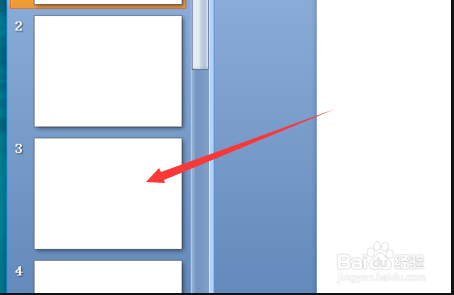
2、然后,点击上方的插入菜单。

3、在跳转的菜单界面中找到声音,然后选择一种声音并插入。

4、插入完成后,找到音乐,并点击选择。

5、在右侧找到音乐,右键打开菜单,然后选择效果选项。

6、在打开的效果选项界面中,找到停止播放,然后选择在第几张幻灯片后结束即可。

时间:2026-04-23 22:10:35
1、在电脑上打开ppt文件,选择ppt需要开始播放的张数。
2、然后,点击上方的插入菜单。
3、在跳转的菜单界面中找到声音,然后选择一种声音并插入。
4、插入完成后,找到音乐,并点击选择。
5、在右侧找到音乐,右键打开菜单,然后选择效果选项。
6、在打开的效果选项界面中,找到停止播放,然后选择在第几张幻灯片后结束即可。
