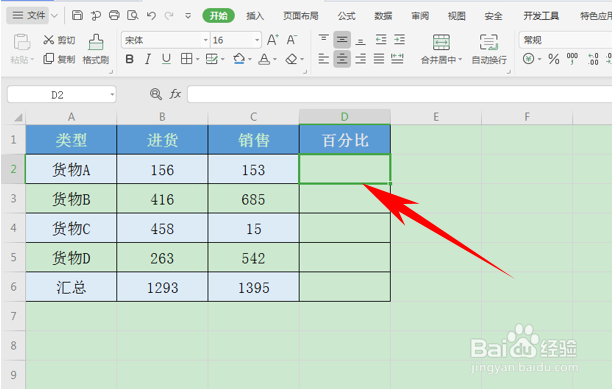
1、首先,我们看到如下表格,添加一列百分比的表格,单击D2单元格
2、输入公式=C2/$C$6,在这里,销售总额C6需要添加绝对引用,单击F4即可快速添加,如下图所示

3、单击回车,我们看到两数相除的数值就显示出来了,单击右键选择设置单元格格式

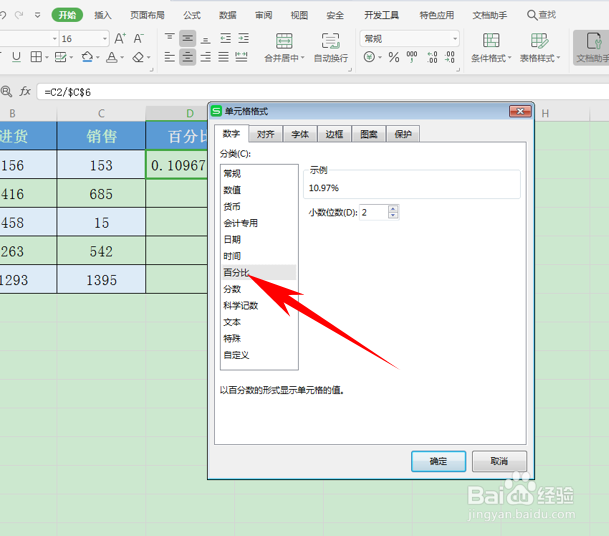
4、弹出单元格格式的对话框,在分类中选择百分比,小数位数可以根据需要自行设定,设置完毕后,单击确定即可
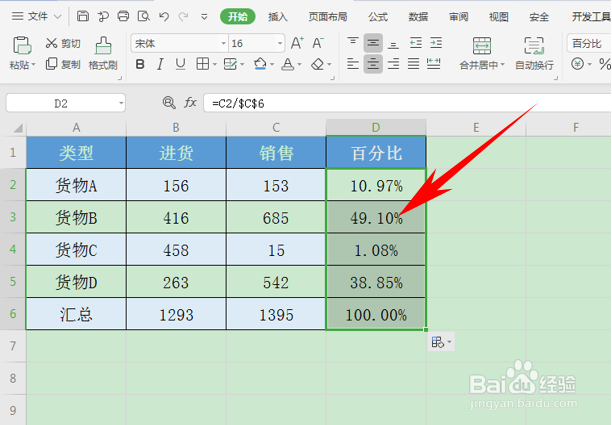
5、下拉单元格填充框,完善整个表格,我们看到百分比已经显示在表格当中了
时间:2026-04-23 03:15:28
1、首先,我们看到如下表格,添加一列百分比的表格,单击D2单元格
2、输入公式=C2/$C$6,在这里,销售总额C6需要添加绝对引用,单击F4即可快速添加,如下图所示
3、单击回车,我们看到两数相除的数值就显示出来了,单击右键选择设置单元格格式
4、弹出单元格格式的对话框,在分类中选择百分比,小数位数可以根据需要自行设定,设置完毕后,单击确定即可
5、下拉单元格填充框,完善整个表格,我们看到百分比已经显示在表格当中了
