EXCEL中如何计算销售额的平均值

 时间:2026-04-29 11:32:36

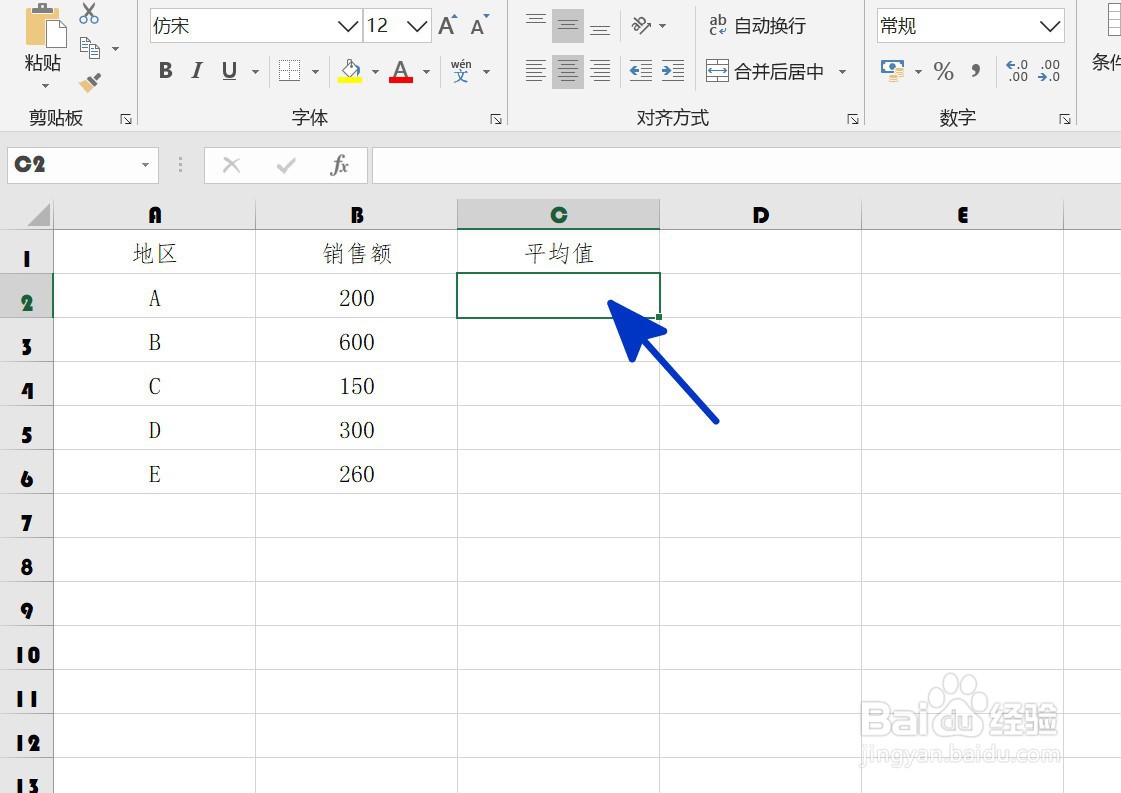
1、如本例,要求计算B2:B6单元格区域中的销售额的平均值,结果在C2单元格显示。
EXCEL中如何计算销售额的平均值

2、点击选中C2单元格,在单元格内输入运算符号[=],然后点击[FX]按钮。

EXCEL中如何计算销售额的平均值

3、如下图,通过上一步骤,系统中弹出了【插入函数】对话框,在对话框中点击选择函数[AVERAGE],完成后点击【确定】按钮。

EXCEL中如何计算销售额的平均值

4、通过上一步骤,系统中弹出了【函数参数】对话框,将光标移动到第一个参数后面的对话框中,直接在工作表中点击选中B2:B6单元格区域,完成后点击【确定】按钮。

EXCEL中如何计算销售额的平均值

5、返回到工作表中,通过以上操作步骤,B2:B6单元格区域中的平均值就计算了出来,结果如下图所示:

EXCEL中如何计算销售额的平均值

  • excel中总销售额怎么算
  • excel利用函数计算销售额
  • excel表格如何按区域求总销售额
  • excel计算销售额公式
  • excel如何快速计算产品的销售额?
  • 热门搜索
    韩国用英语怎么说 家长留言怎么写 苹果怎么下载音乐 小便发黄是怎么回事 九阳豆浆机怎么打果汁 流量卡怎么用 rainy怎么读 土豆炖牛肉怎么做 银行存款利息怎么算 巴沙鱼怎么做好吃