notebook topad 如果用U盘安装系统

 时间:2026-02-15 18:01:21

1、除了下载好系统文件,还要有图片中的工具

notebook topad 如果用U盘安装系统

2、开机或者重启电脑的时候,按定“Fn”键,然后不断地按“F7”键,之后会出现第三步中的画面。

notebook topad 如果用U盘安装系统

3、选择“UEFI:General USB Flash Disk 0.00”,进入第四步的画面——注意:由于U盘的不同,可能不是显示这个,那就选择有“USB Flash Disk”字样的

notebook topad 如果用U盘安装系统

4、这一步输入“d:” ,然后按“回车键Enter”进入第五步的画面——至于如何输入“:”,首先按定左下角的“shift”然后再按“:”
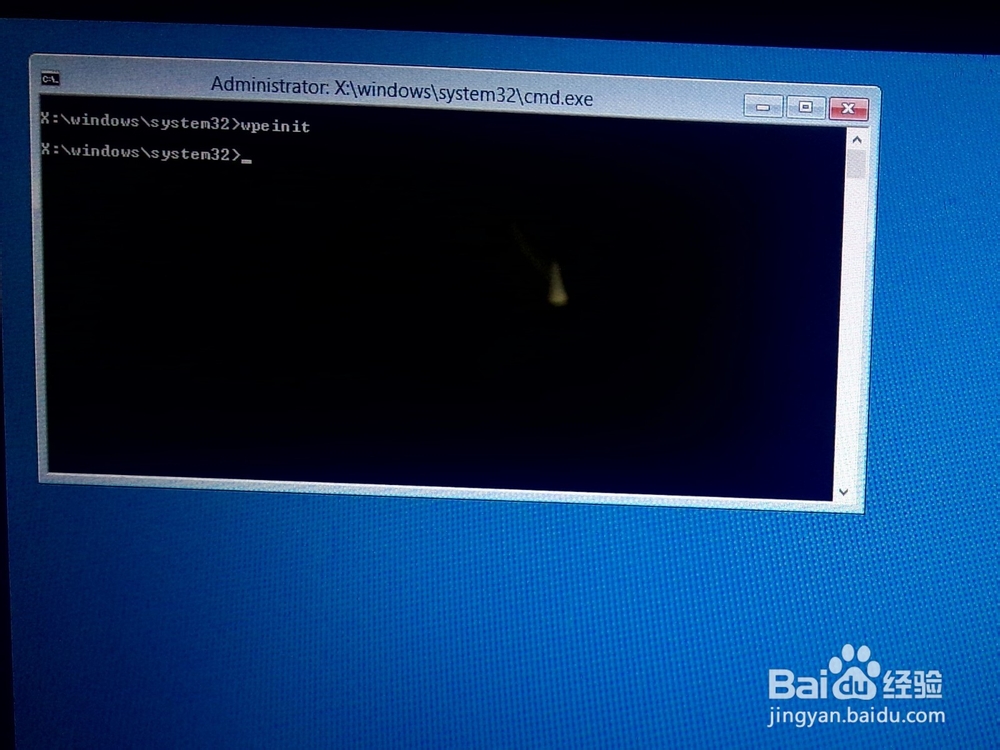
notebook topad 如果用U盘安装系统

notebook topad 如果用U盘安装系统

5、这步再输入“df”,然后按“回车键Enter” 进入第六步的画面

notebook topad 如果用U盘安装系统

notebook topad 如果用U盘安装系统

6、这步再输入“da”,然后按“回车键Enter” 进入第七步的画面

notebook topad 如果用U盘安装系统

notebook topad 如果用U盘安装系统

7、出现这个下图画面,请等待...直到100%之后会出现第八步的画面

notebook topad 如果用U盘安装系统

notebook topad 如果用U盘安装系统

8、100%之后会出现下面画面,这时输入“exit” 按“回车键Enter” 电脑就会重启。topad 系统的安装也完成了

notebook topad 如果用U盘安装系统

notebook topad 如果用U盘安装系统

  • 迁移系统到固态硬盘详解
  • 如何在Windows 10上使用系统映像工具创建备份
  • 停留在启动画面无法进入操作系统
  • 开机时Windows资源管理器 已停止工作怎么解决?
  • 借助Dism++,怎样对Windows进行系统备份?
  • 热门搜索
    叶子画图片大全500张 3d太湖字谜总汇大全 小儿湿疹的治疗方法 中草药大全 老师的胸软软的真好吃 最好吃的火锅 鱼香肉丝怎么做好吃 减肥最有效的方法 腊肠炒什么好吃 翻糖蛋糕好吃吗