开机时Windows资源管理器 已停止工作怎么解决?

 时间:2026-02-15 09:37:39

1、打开windows10的桌面,在任务栏上点击右键,找到“任务管理器”。

开机时Windows资源管理器 已停止工作怎么解决?

2、在弹出的“任务管理器”窗口中找到“文件”,找到其子菜单“运行新任务”。
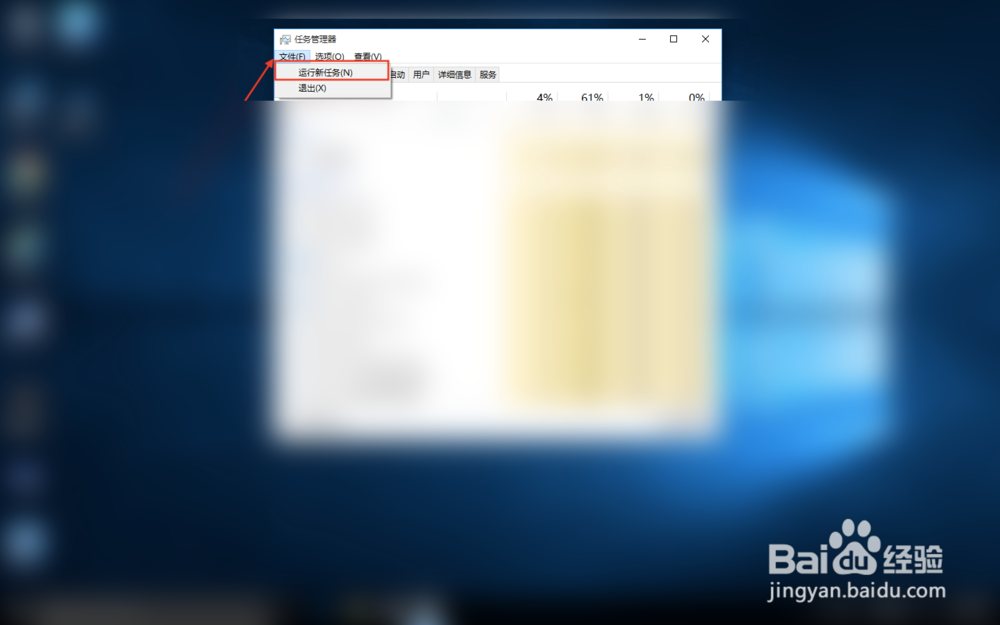
开机时Windows资源管理器 已停止工作怎么解决?

3、在“新建任务”窗口里面输入“explorer.exe”,并勾选“以管理员权限创建此任务”。

开机时Windows资源管理器 已停止工作怎么解决?

4、创建完成之后,如下图所示,会弹出一个新的资源管理器窗口。

开机时Windows资源管理器 已停止工作怎么解决?

1、还是在“任务管理器”窗口中,单击“启动”选项卡。

开机时Windows资源管理器 已停止工作怎么解决?

2、在这里可以看到有些应用的启动状态是“已启动”,代表这些应用是处于开机自启动状态的,资源管理器停止工作有很大一部分原因都是因为一些软件自启动和资源管理器抢占系统资源导致的。将这些应用的状态全部设置为“已禁用”。

开机时Windows资源管理器 已停止工作怎么解决?

  • 如何使用tuxboot-windows工具制作系统启动盘
  • 怎样做莲藕炒肉馅?
  • yy怎么开启直播视频硬解码
  • 无线路由器怎么设置桥接
  • Via浏览器怎么开启或关闭拦截第三方Cookies
  • 热门搜索
    word钢筋符号怎么输入 qq九仙图标怎么点亮 如何查看电脑配置 文件夹如何设置密码 怎么打剑姬 华为路由器地址 小智在哪里直播 怎么能让皮肤变好 我的家在哪里 登录路由器管理界面