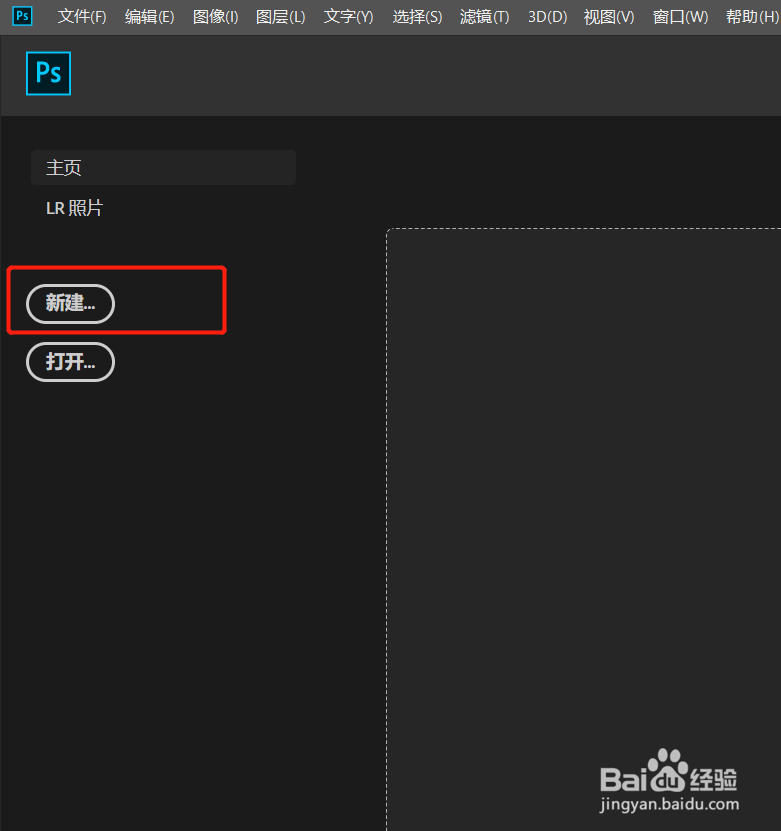
1、我们打开电脑中的ps软件,然后创建一个画布。
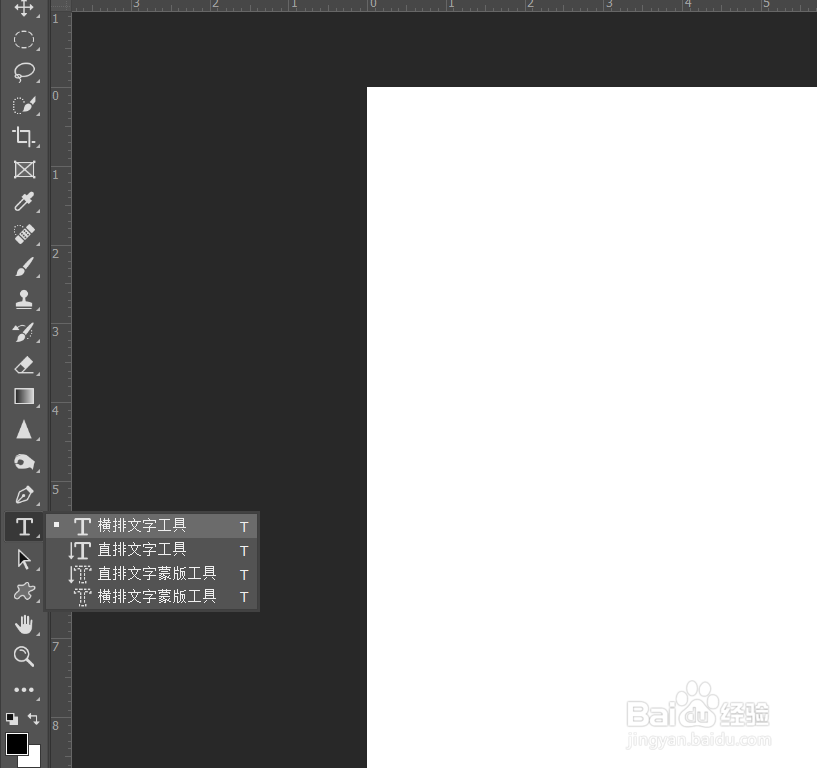
2、进入到画布中,我们点击文字工具,在画布中输入文字。
3、然后我们选中文字图层,点击鼠标右键,在弹出来的对话框中点击转换为形状,并复制图层。


4、然后我们选择矩形工具,绘制一个矩形,并调整到复制图层的下方。


5、然后选中矩形图层和复制的文字路径图层,合并图层。点击直接选择工具,布尔运算减去顶层。


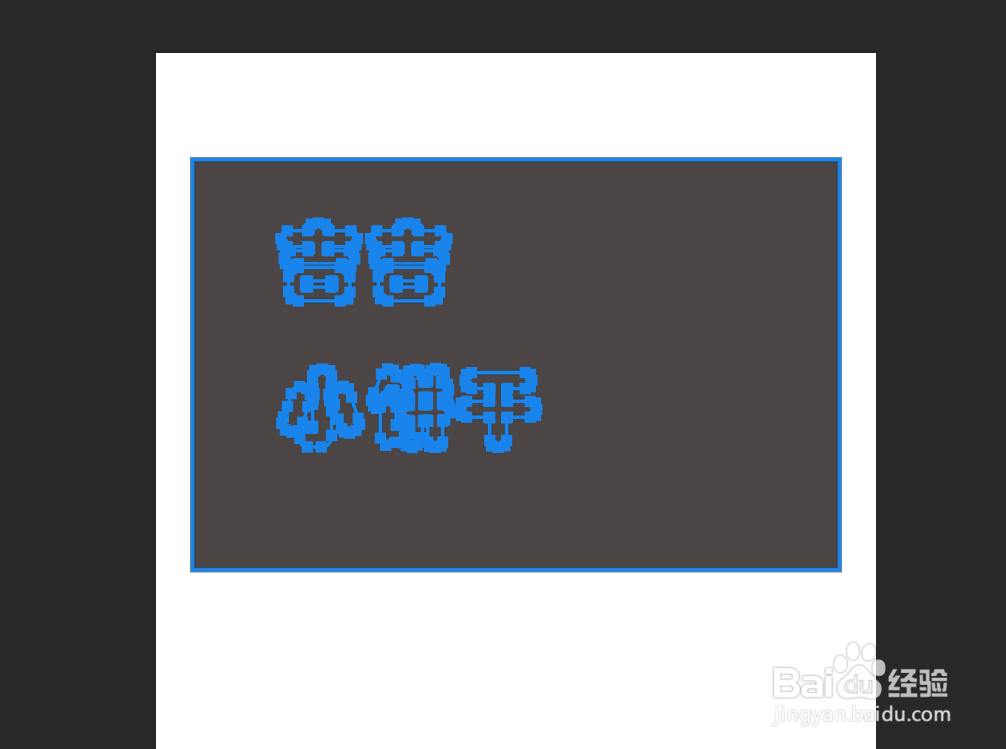

6、然后我们调整文字的位置,如下图所示,效果就完成了。


时间:2026-04-23 00:20:36
1、我们打开电脑中的ps软件,然后创建一个画布。
2、进入到画布中,我们点击文字工具,在画布中输入文字。
3、然后我们选中文字图层,点击鼠标右键,在弹出来的对话框中点击转换为形状,并复制图层。
4、然后我们选择矩形工具,绘制一个矩形,并调整到复制图层的下方。
5、然后选中矩形图层和复制的文字路径图层,合并图层。点击直接选择工具,布尔运算减去顶层。
6、然后我们调整文字的位置,如下图所示,效果就完成了。
