1、打开PS,新建空白背景,按D键恢复前景色和背景色,选择滤镜,渲染,分层云彩,如图

2、选择滤镜,模糊,径向模糊,设置数量为33,点击确定,如图

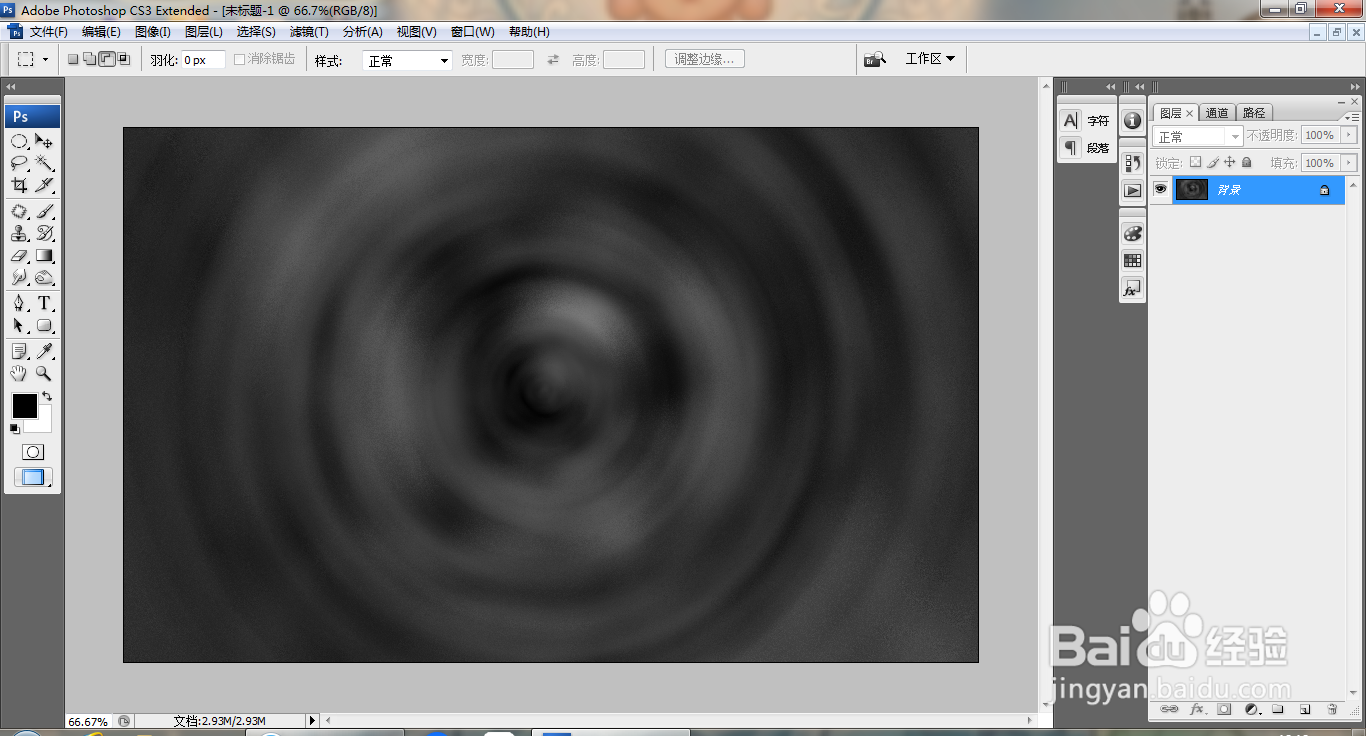
3、模糊滤镜的效果被记录下来,如图
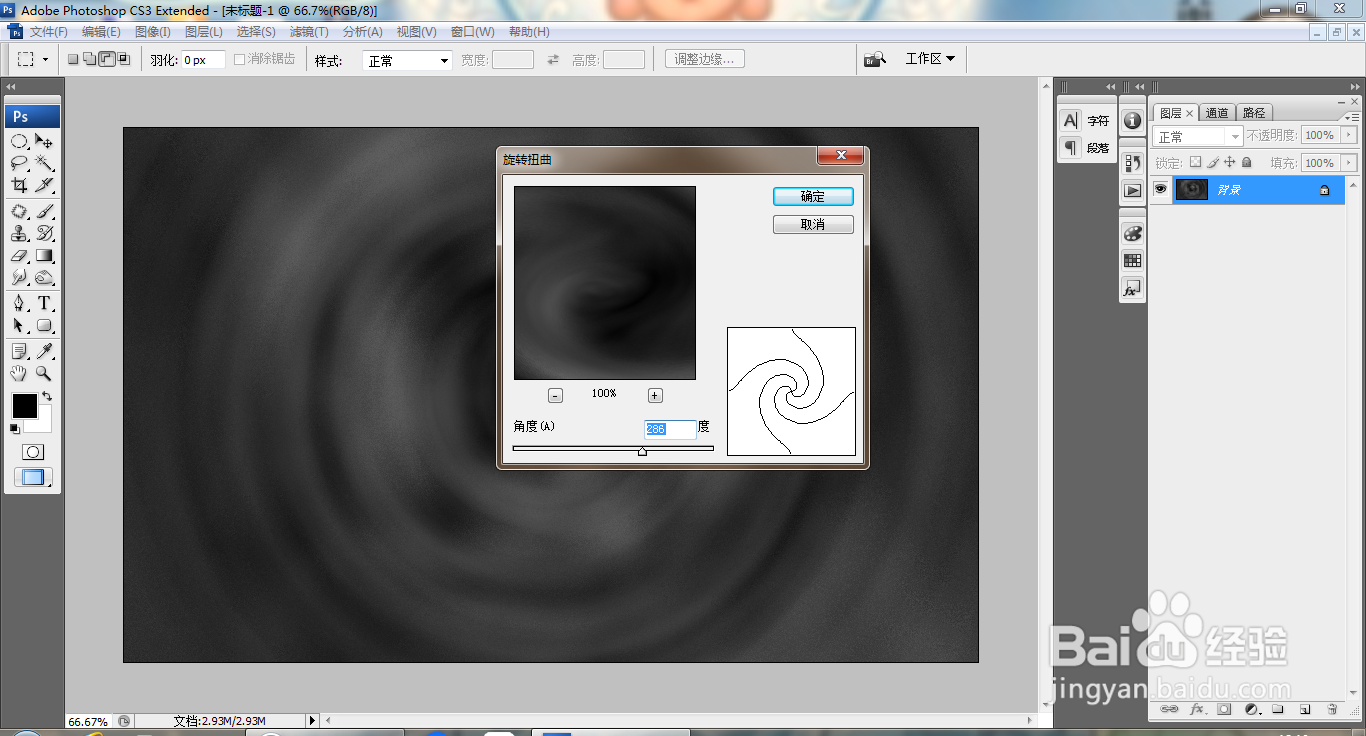
4、选择滤镜,扭曲,旋转扭曲,设置角度为286,点击确定,如图
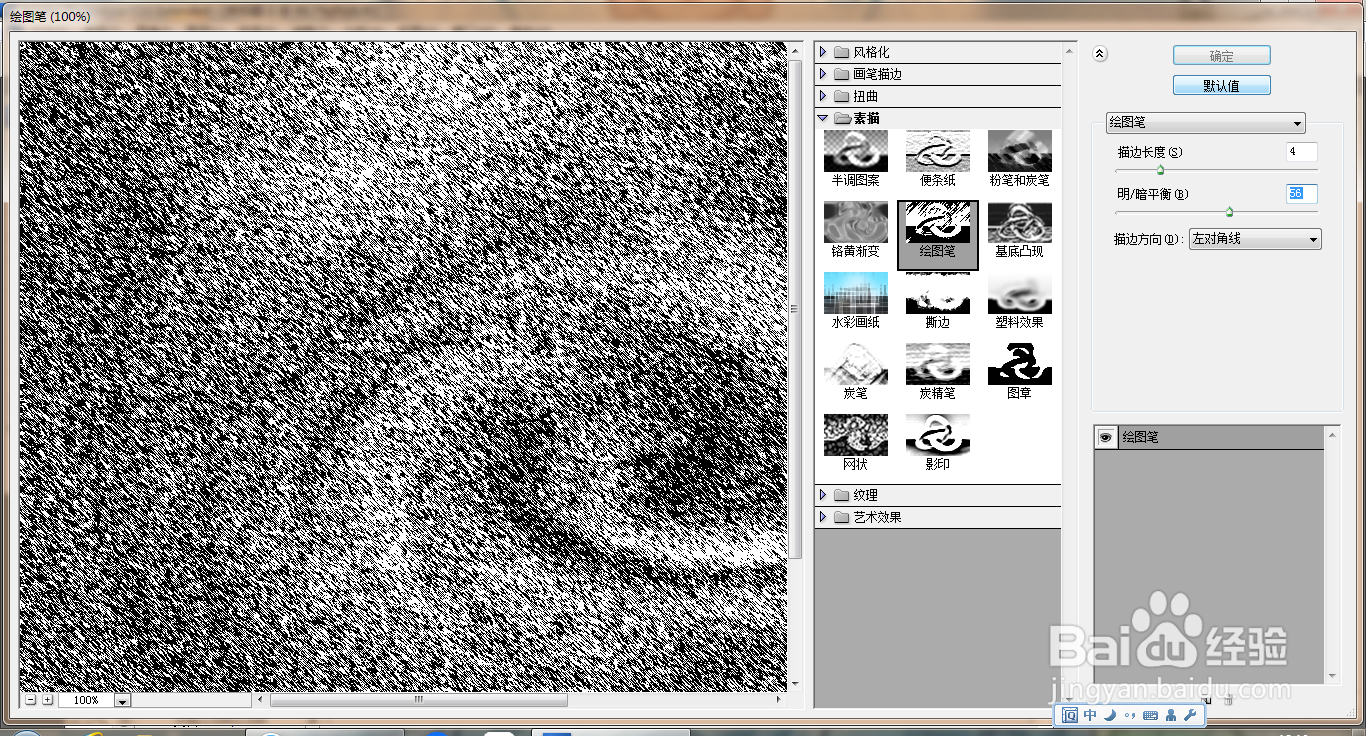
5、选择滤镜,绘图笔,设置描边长度为4,明暗平衡设置为56,点击确定,如图
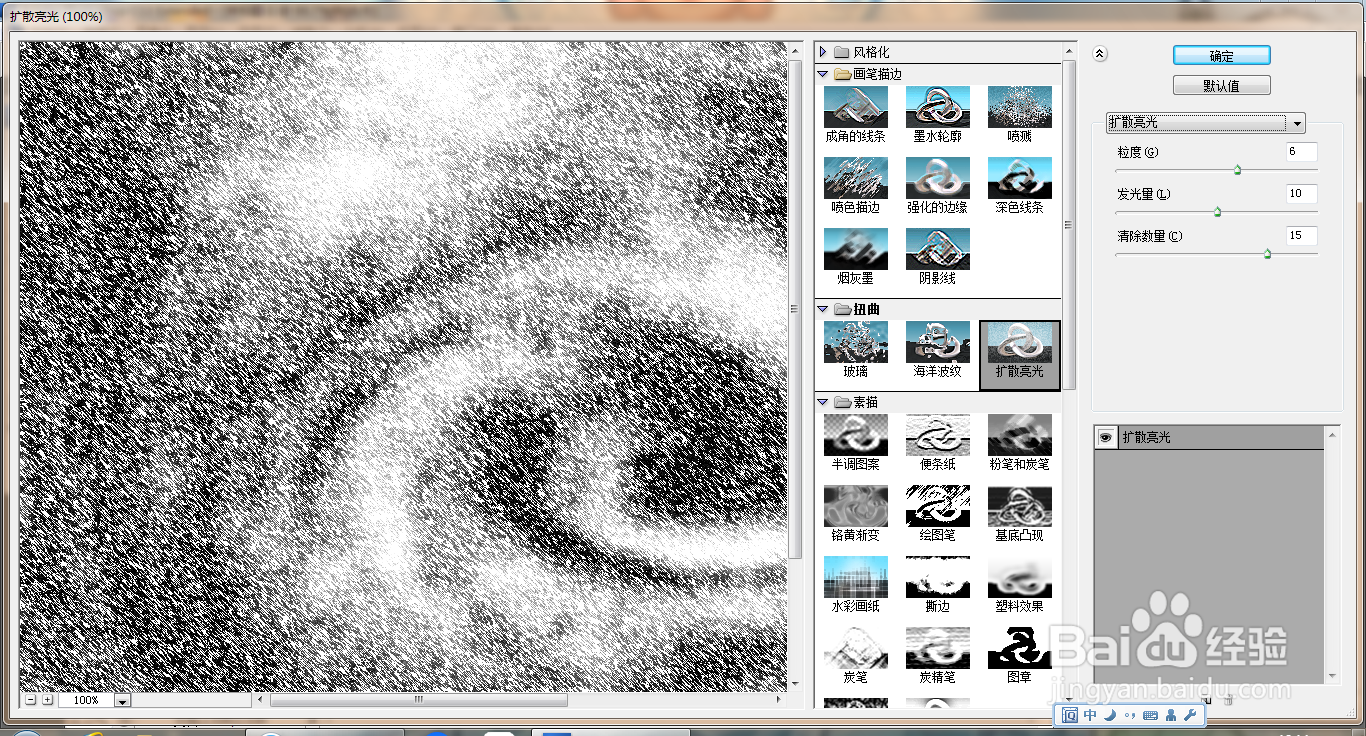
6、选择滤镜,扩散亮光,设置发光量为10,点击确定,如图
7、打开色相饱和度对话框,设置饱和度为74,点击确定,如图

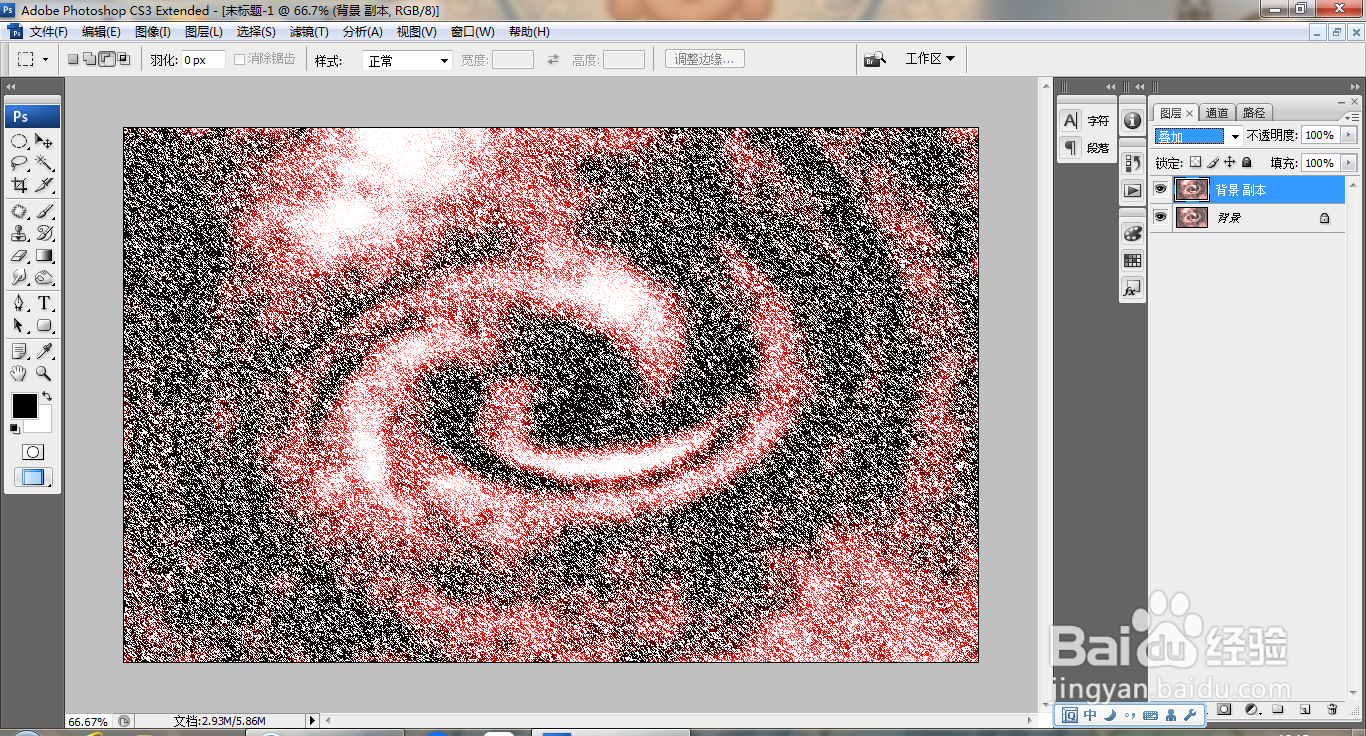
8、复制背景副本,叠加,如图
时间:2026-04-29 21:08:42
1、打开PS,新建空白背景,按D键恢复前景色和背景色,选择滤镜,渲染,分层云彩,如图
2、选择滤镜,模糊,径向模糊,设置数量为33,点击确定,如图
3、模糊滤镜的效果被记录下来,如图
4、选择滤镜,扭曲,旋转扭曲,设置角度为286,点击确定,如图
5、选择滤镜,绘图笔,设置描边长度为4,明暗平衡设置为56,点击确定,如图
6、选择滤镜,扩散亮光,设置发光量为10,点击确定,如图
7、打开色相饱和度对话框,设置饱和度为74,点击确定,如图
8、复制背景副本,叠加,如图
