使用PS多边形套索工具对简单图形抠图方法

 时间:2026-04-23 10:46:39

1、打开PS,按快捷键Ctrl+O,打开需要处理的图片。
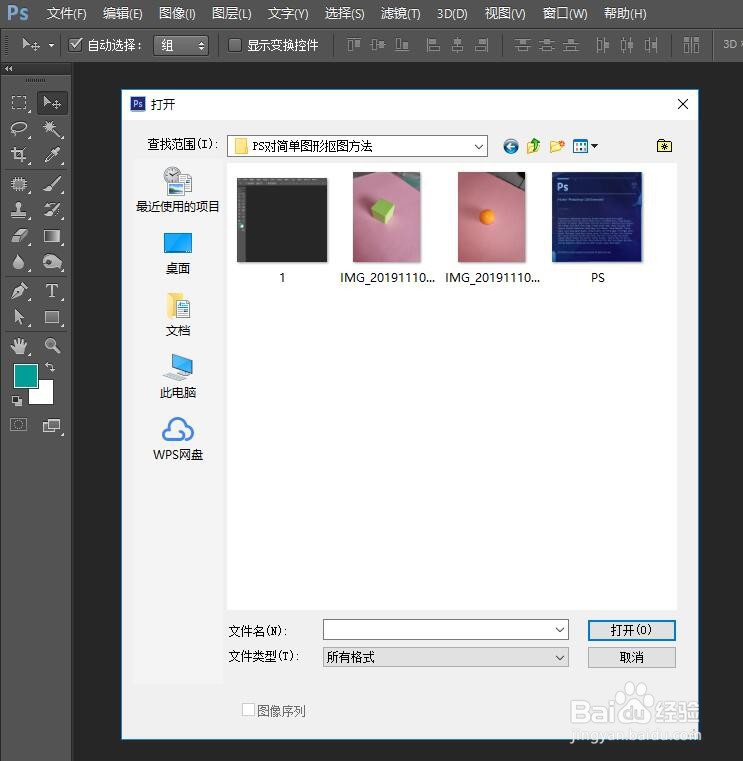
使用PS多边形套索工具对简单图形抠图方法

使用PS多边形套索工具对简单图形抠图方法

使用PS多边形套索工具对简单图形抠图方法

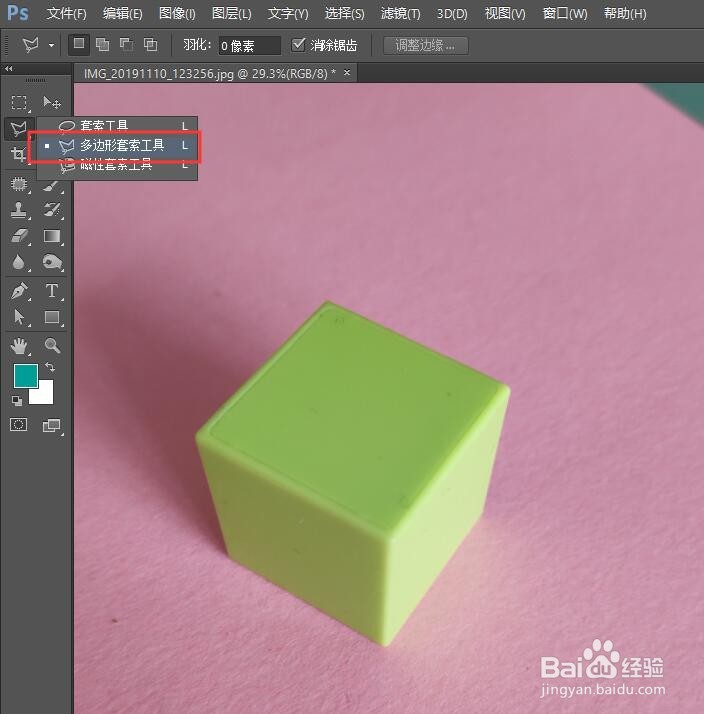
2、选择右侧工具栏的【多边形套索工具】,快捷键是L。

使用PS多边形套索工具对简单图形抠图方法

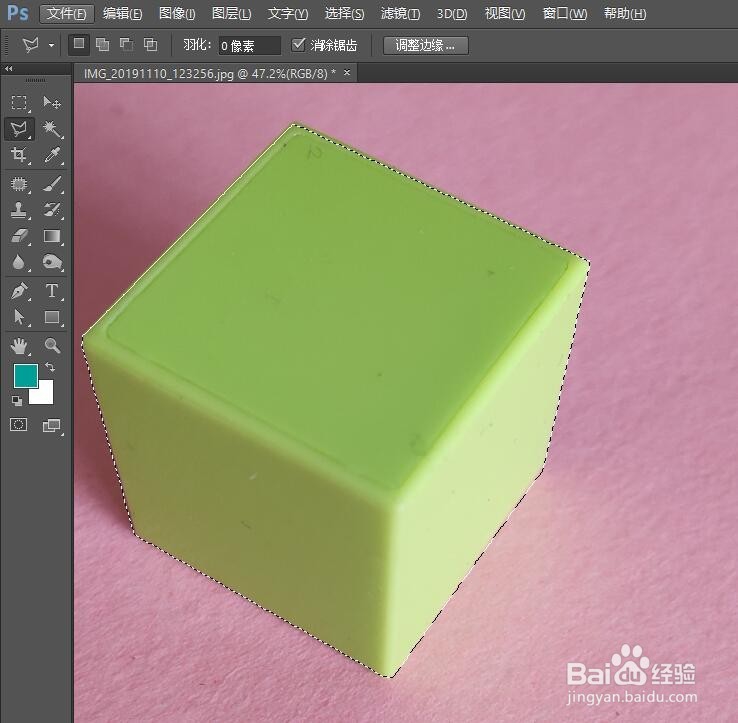
3、用多边形套索工具对图形进行选中。技巧:沿着正方形边沿点击画直线,最后首尾相接,自动形成选取。

注意:多边形套索工具选取直线快捷方便。
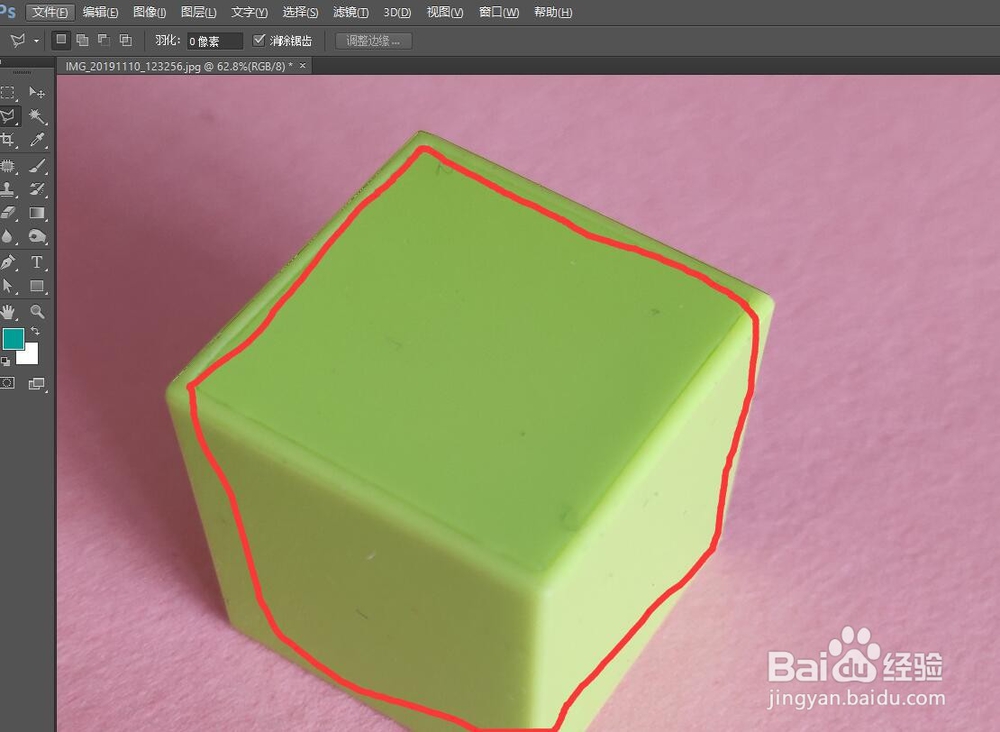
使用PS多边形套索工具对简单图形抠图方法

使用PS多边形套索工具对简单图形抠图方法

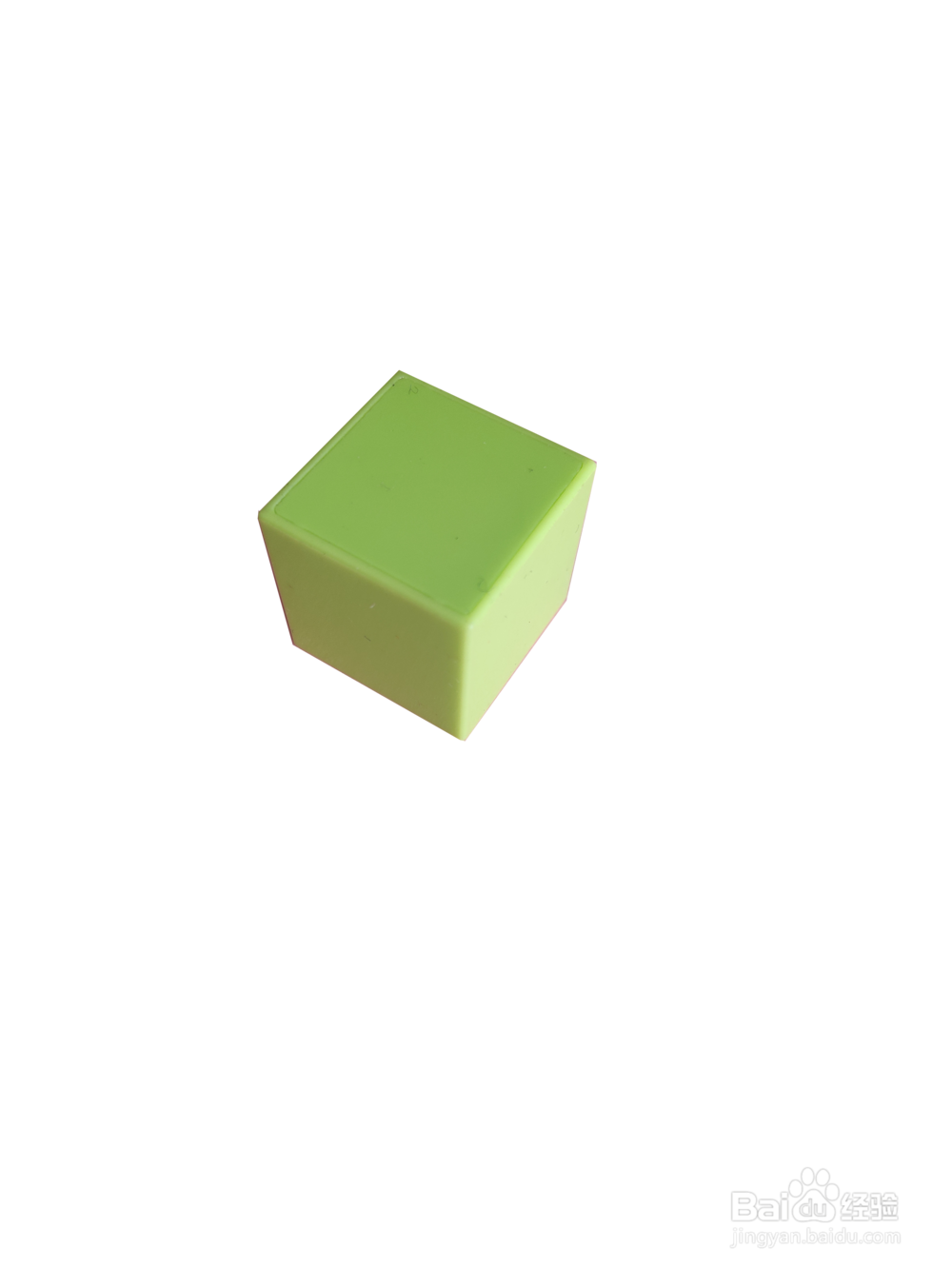
4、按下快捷键Ctrl+J,多选中部分复制一个图层出来。新图层中只有我们抠出的图形。
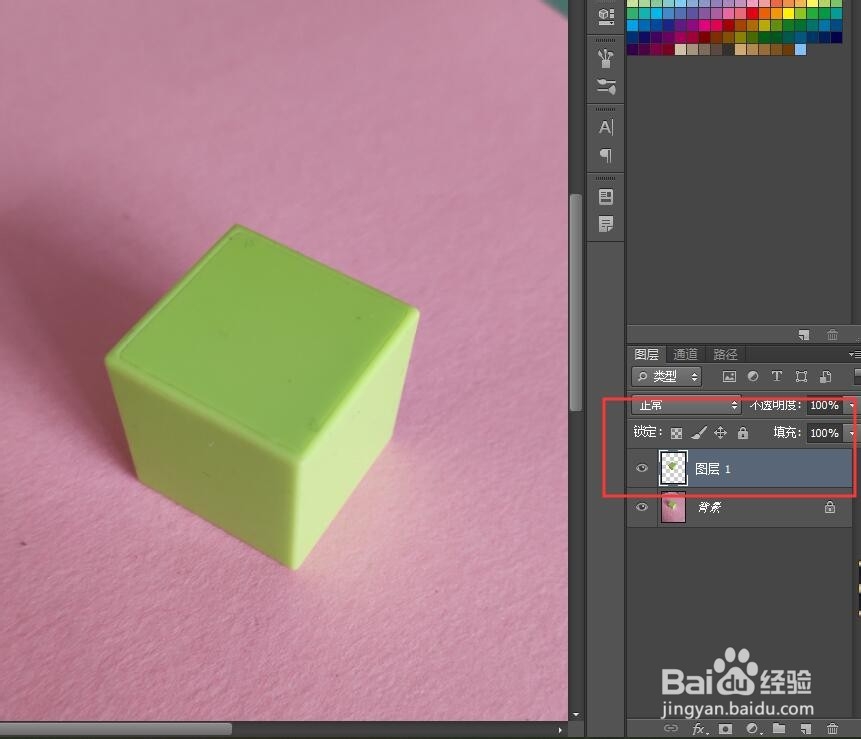
使用PS多边形套索工具对简单图形抠图方法

5、关闭背景前面的前面的眼睛,即关闭背景图层,只保留我们抠出来的图形,查看效果。

使用PS多边形套索工具对简单图形抠图方法

6、按Ctrl+S快捷键,保存我们抠出来的图片。保存图片格式为【PNG】。PNG选项中,压缩为最小/慢(S),交错为无。

然后查看保存的图片。

使用PS多边形套索工具对简单图形抠图方法

使用PS多边形套索工具对简单图形抠图方法

使用PS多边形套索工具对简单图形抠图方法

  • PS如何使用多边形套索工具抠取图片或使用方法
  • 如何在不同文件间移动图像?
  • PS2019怎么快速选择图中所有相同的颜色
  • 如何用ps做柠檬片?
  • PS制作渐变圆形效果
  • 热门搜索
    课件怎么制作 粉饼怎么用 繁体字怎么打 经常肚子疼怎么回事 诺贝尔瓷砖怎么样 绿豆粥怎么做 烧心是怎么回事 论文题目怎么定 人怎么交配 鹿鞭怎么吃