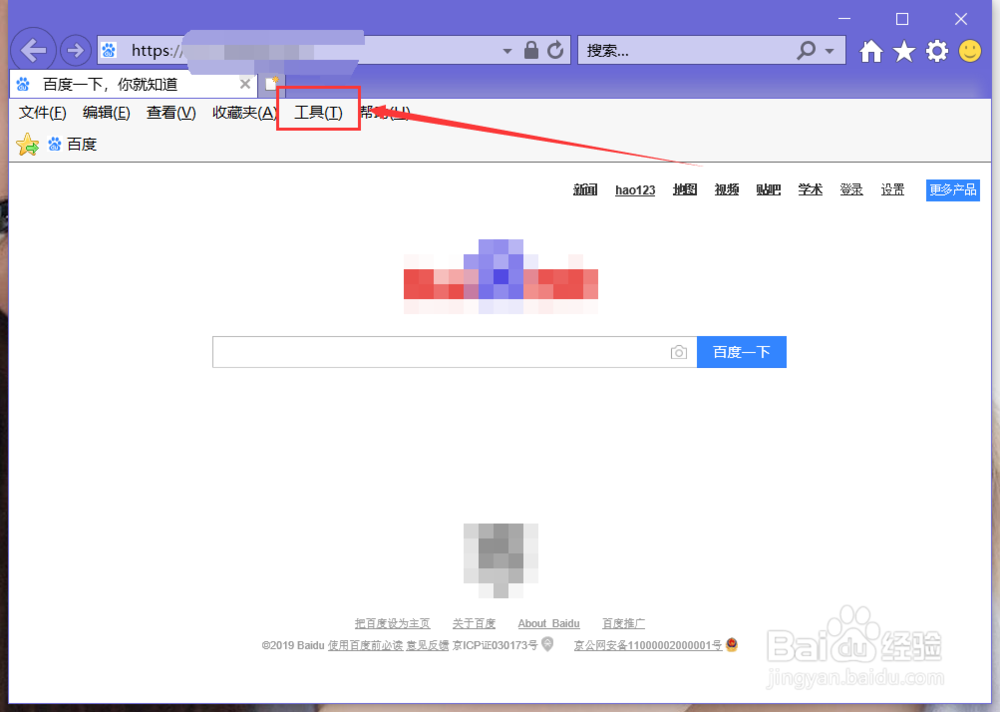
1、打开IE浏览器,选中菜单栏中的“工具”选项,调出快捷菜单。
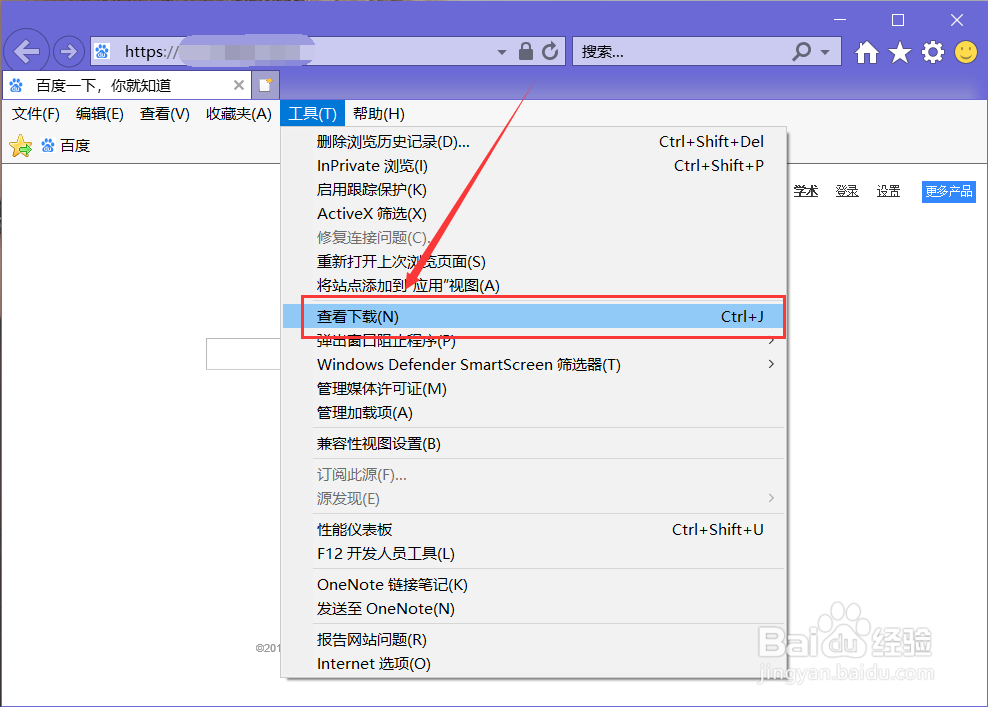
2、在弹出来的快捷菜单中选中如图位置“查看下载”(Ctrl+J)。
3、在打开的“查看下载”对话框中点击左下角位置的“选项”按钮。

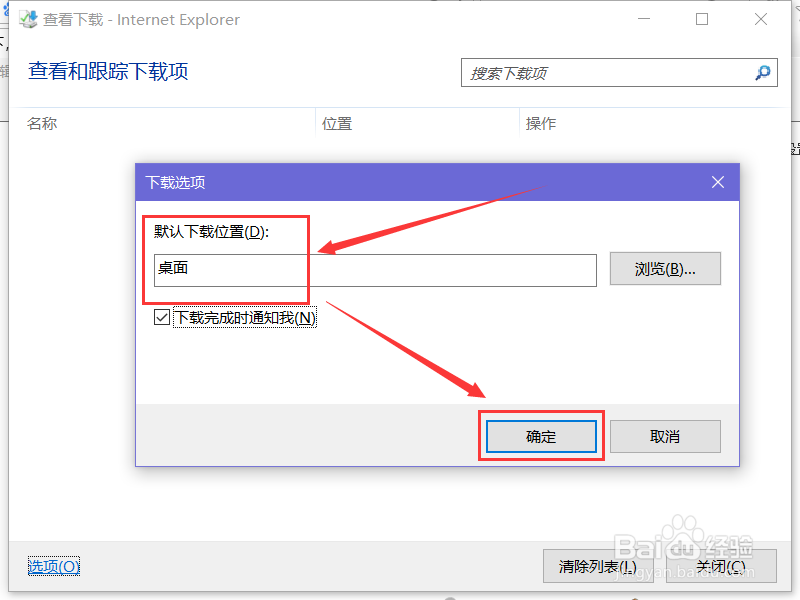
4、在打开的“下载选项”对话框中就能够看到现在设置的默认下载位置,点击如图位置的“浏览”,即可进行切换。

5、在打开的对话框中选择准备设置为默认下载位置的文件夹,选好后点击下方的“选择文件夹”。

6、选择好后,然后再点击下方的“确定”按钮,就能够应用新更改的设置,将默认下载位置更改了。
时间:2026-04-26 12:36:06
1、打开IE浏览器,选中菜单栏中的“工具”选项,调出快捷菜单。
2、在弹出来的快捷菜单中选中如图位置“查看下载”(Ctrl+J)。
3、在打开的“查看下载”对话框中点击左下角位置的“选项”按钮。
4、在打开的“下载选项”对话框中就能够看到现在设置的默认下载位置,点击如图位置的“浏览”,即可进行切换。
5、在打开的对话框中选择准备设置为默认下载位置的文件夹,选好后点击下方的“选择文件夹”。
6、选择好后,然后再点击下方的“确定”按钮,就能够应用新更改的设置,将默认下载位置更改了。
