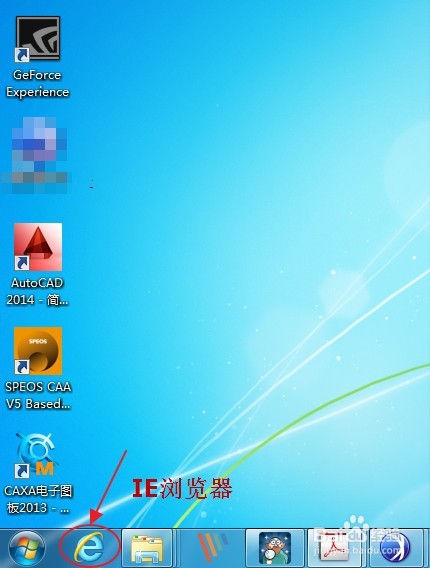
1、在电脑桌面底部的任务栏点击IE浏览器图标,或者依次点击“开始”-“所有程序”-“Internet Explorer”。
2、打开IE浏览器后,在IE浏览器的右上角点击“工具”按钮,该按钮形状为一个齿轮,然后直接选择“查看下载”。选择“查看下载”后就可以对下载的内容就行浏览了。

3、这时候便会弹出查看下载的窗口,所有的下载内容都会以列表形式列出现在该窗口内,在这里可以明显看到以前下载过的文件以及文件所处的位置。如果要更改下载路径,点击“选项”。

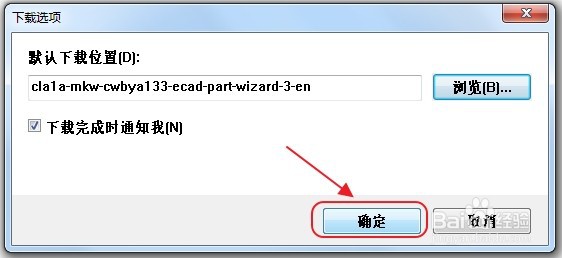
4、接着弹出“下载选项”窗口,默认下载的位置为D盘下的“下载”文件夹,点击“浏览”进行路径更改。

5、随后弹出选择目标文件夹的窗口,在这里,可以为下载的内容选择一个默认的目标文件夹,选择好文件夹后,点击“选择文件夹”。

6、随后回到“下载选项”窗口,默认下载位置已经更改,选择“确定”即可更改下载路径了。