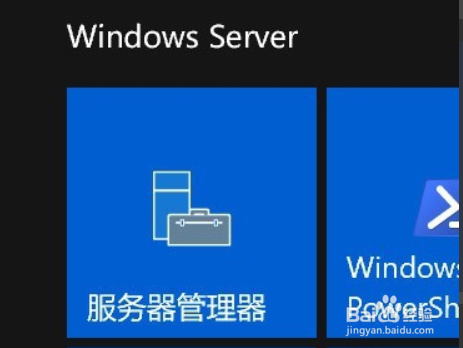
1、首先打开开始菜单,找到服务器管理器,打开进入,再点击管理下的添加角色和功能,进入到安装IIS向导。

2、安装类型:选择"基于角色或基于功能的安装"。

3、服务器选择:"从服务器池中选择服务器"。

4、服务器角色:勾选"Web服务器",如果需要安装PHP,那就需要勾选CGI。

5、功能:为了保障兼容性,勾选安装 .Net 3.5 。

6、确认:确认选择的项进行安装。

7、结果:等待功能安装就可以了。

时间:2026-04-22 09:43:51
1、首先打开开始菜单,找到服务器管理器,打开进入,再点击管理下的添加角色和功能,进入到安装IIS向导。
2、安装类型:选择"基于角色或基于功能的安装"。
3、服务器选择:"从服务器池中选择服务器"。
4、服务器角色:勾选"Web服务器",如果需要安装PHP,那就需要勾选CGI。
5、功能:为了保障兼容性,勾选安装 .Net 3.5 。
6、确认:确认选择的项进行安装。
7、结果:等待功能安装就可以了。
