windows server 2012 安装 .net 3.5

 时间:2026-02-15 11:48:57

1、首先将电脑进行连接网络,再去网上下载好安装包net framework 4.0或者将离线包拷贝过来(注意:不联网是无法进行安装的)

windows server 2012 安装 .net 3.5

2、然后双击打开net framework 4.0或者右键以管理员身份运行

windows server 2012 安装 .net 3.5

3、在打开的界面,我们选择勾选同意协议,点击立即安装即可。

windows server 2012 安装 .net 3.5

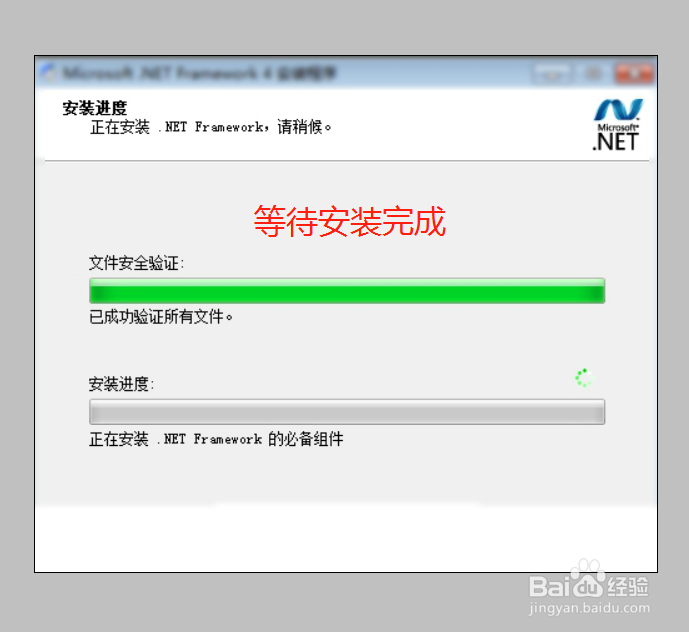
4、此时就会进行验证安装,等待安装完成。

windows server 2012 安装 .net 3.5

5、当进度条完成以后,就会显示安装完成。

windows server 2012 安装 .net 3.5

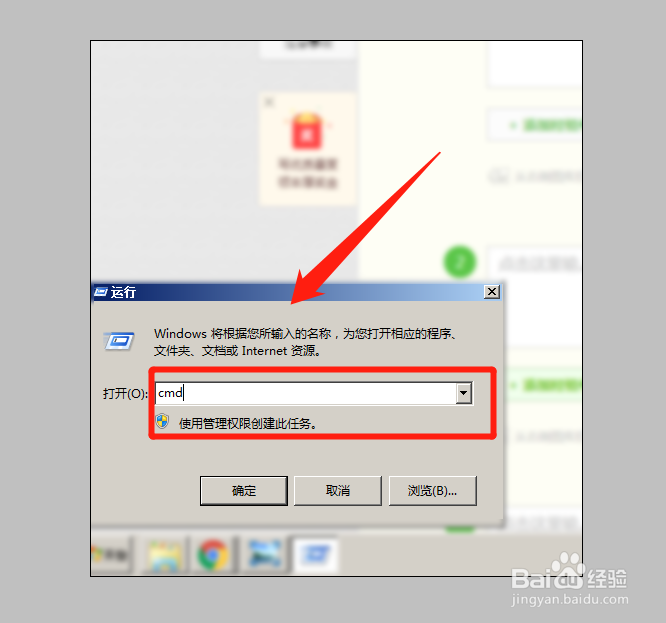
1、按win+r快捷组合键,调出运行菜单,然后输入cmd回车

windows server 2012 安装 .net 3.5

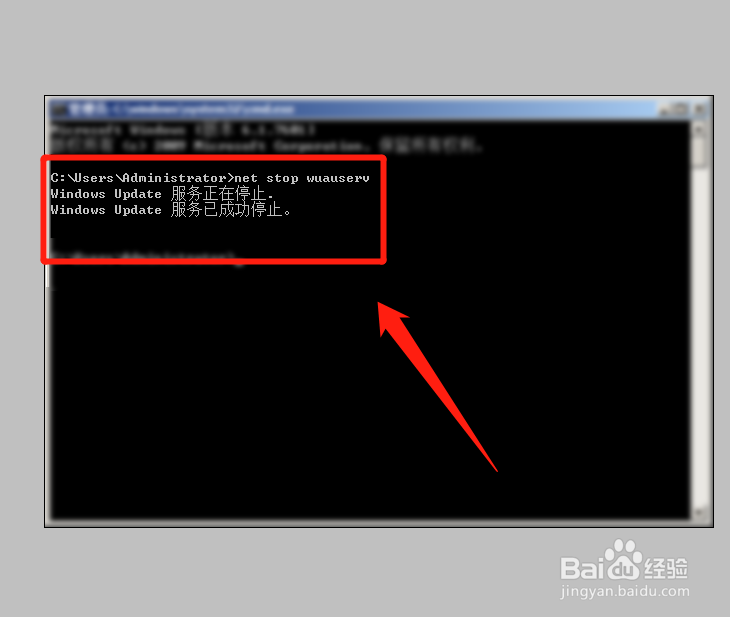
2、在弹出的黑色窗口后面输入命令net stop wuauserv,再回车
windows server 2012 安装 .net 3.5

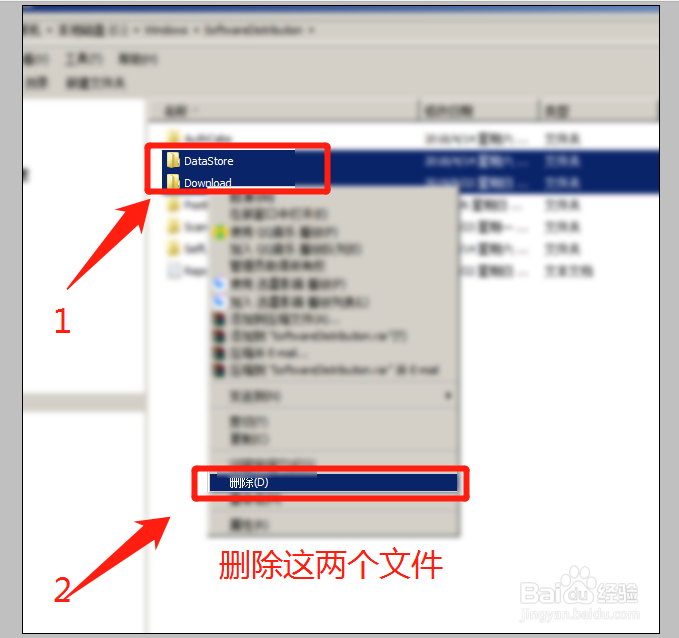
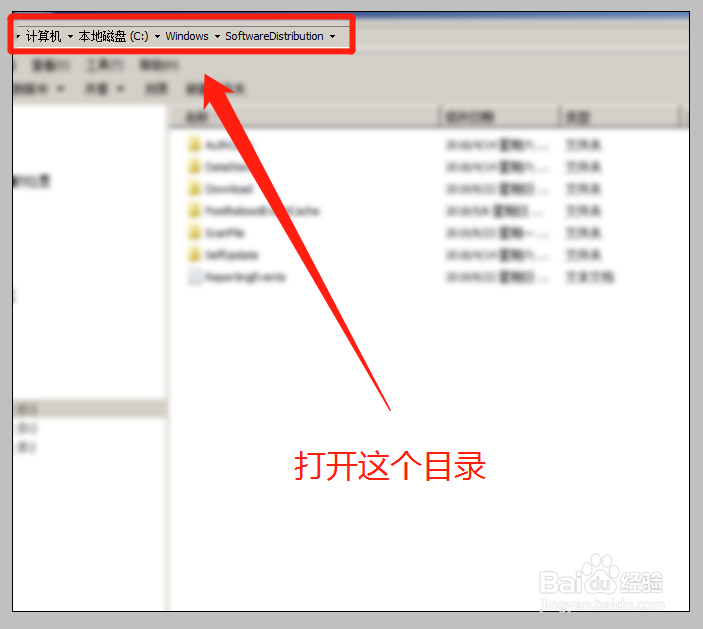
3、然后再按win+e组合键打开计算机,找到这个路径C:\Windows\SoftwareDistribution
windows server 2012 安装 .net 3.5

4、我们将里面的Download和DataStore两个文件夹进行删除

windows server 2012 安装 .net 3.5

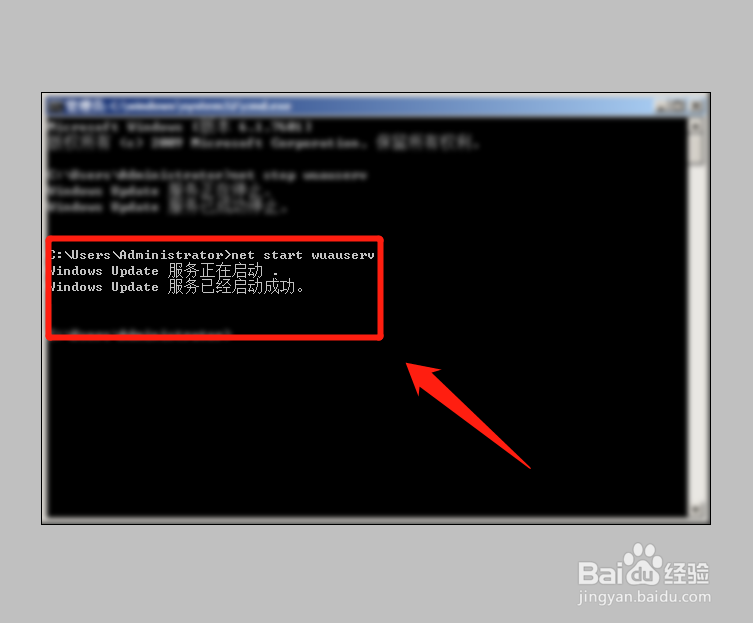
5、最后我们回到dos黑色窗口,输入net start wuauserv回车,重启windows updater服务,再重启电脑即可。
windows server 2012 安装 .net 3.5

  • windows server 2012 安装 .net 3.5
  • 怎么在windows 2012安装.NET Framework 3.5方法
  • windows server 2012 安装 .net 3.5
  • windows server2016远程桌面如何设置
  • Win10怎样配置远程桌面账户不用密码登录
  • 热门搜索
    草长莺飞什么意思 裙带菜的功效与作用 什么触动了我的心灵 荔枝的作用 魔芋的功效与作用 王行读什么 金水宝的功效与作用 蚕沙的功效与作用 马蹄的功效与作用禁忌 运动装备