怎样用photoshop修改图片尺寸大小

 时间:2026-02-14 07:28:34

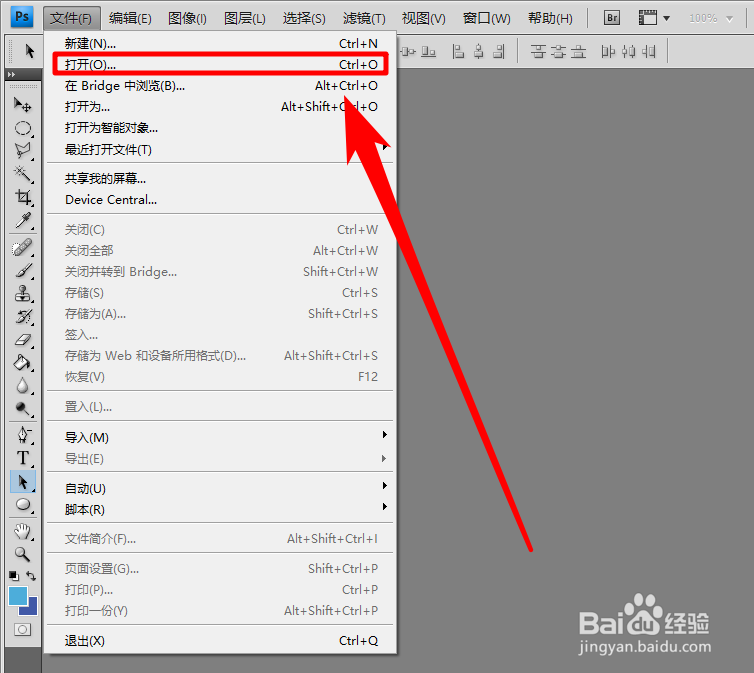
1、首先,在photoshop种打开我们的图片,具体方法如下

2、点击photoshop的“文件”菜单,接着点击“打开”项目
怎样用photoshop修改图片尺寸大小

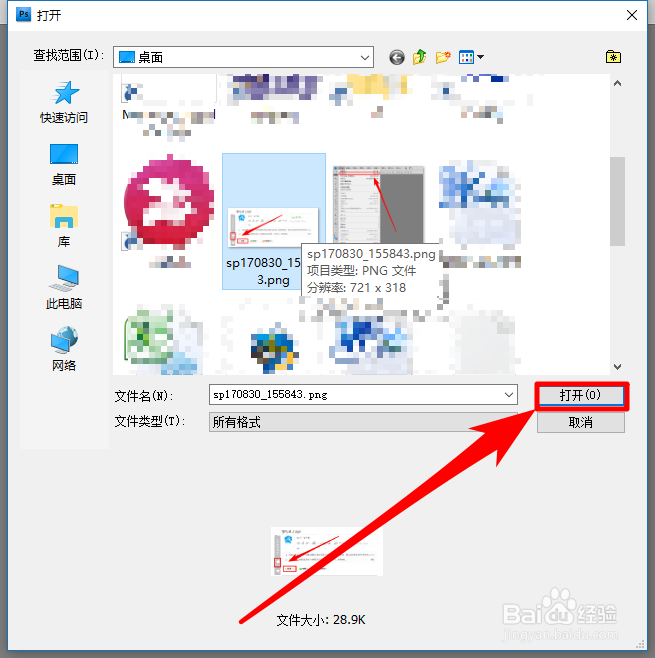
3、然后在电脑中找到我们的图片,并点击“打开”按钮

怎样用photoshop修改图片尺寸大小

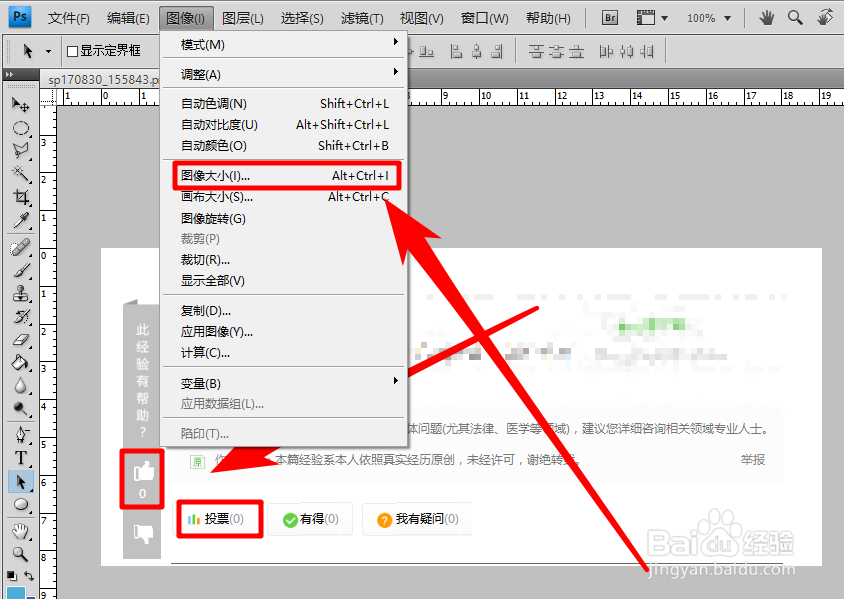
4、打开我们的图片后,点击“图像”菜单,并选择“图像大小”

怎样用photoshop修改图片尺寸大小

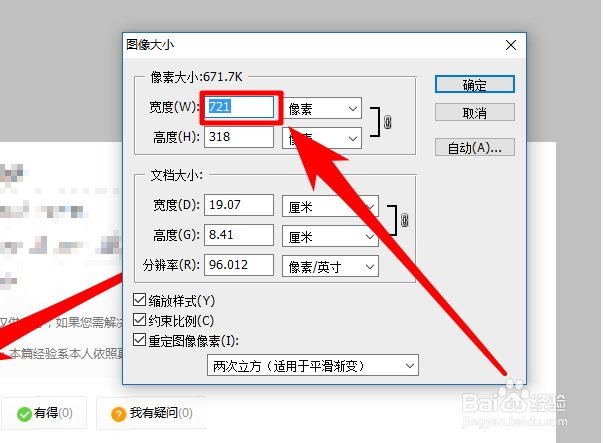
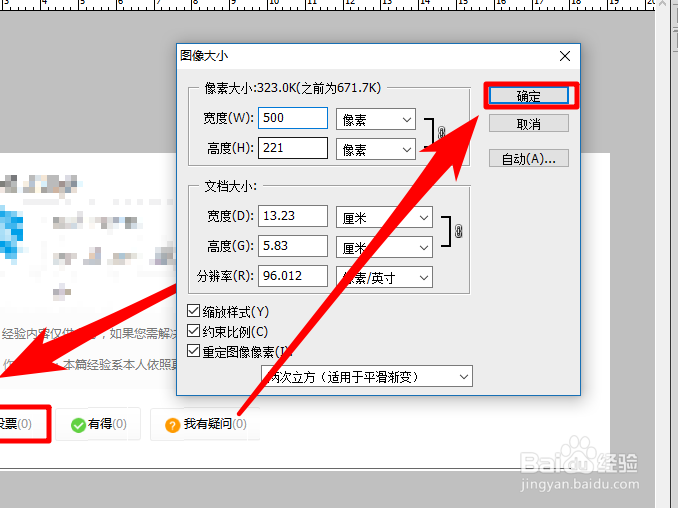
5、在对话框中输入你想要的图片尺寸,并点击右方的“确定”按钮

怎样用photoshop修改图片尺寸大小

怎样用photoshop修改图片尺寸大小

6、这时候,我们已经在photoshop中调整好我们的图片尺寸了,下一步就是图片导出到我们的电脑了

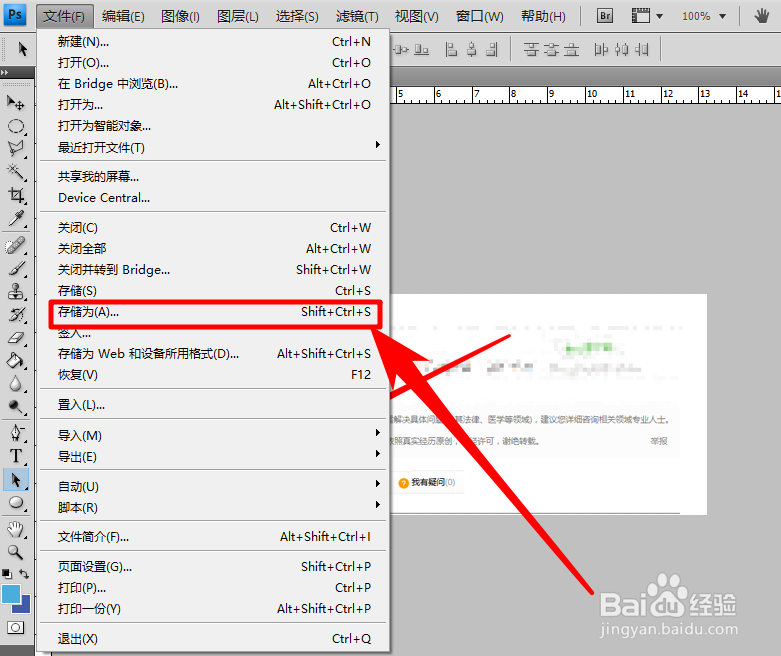
7、点击photoshop的“文件”菜单,接着点击“存储为”项目
怎样用photoshop修改图片尺寸大小

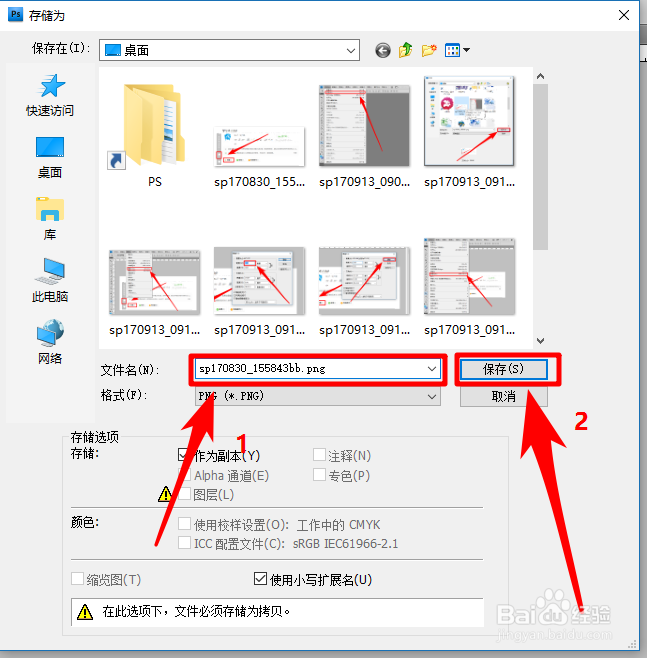
8、在对话框中填写好名称,然后点击“保存”按钮,即可导出我们修改好的图片

怎样用photoshop修改图片尺寸大小

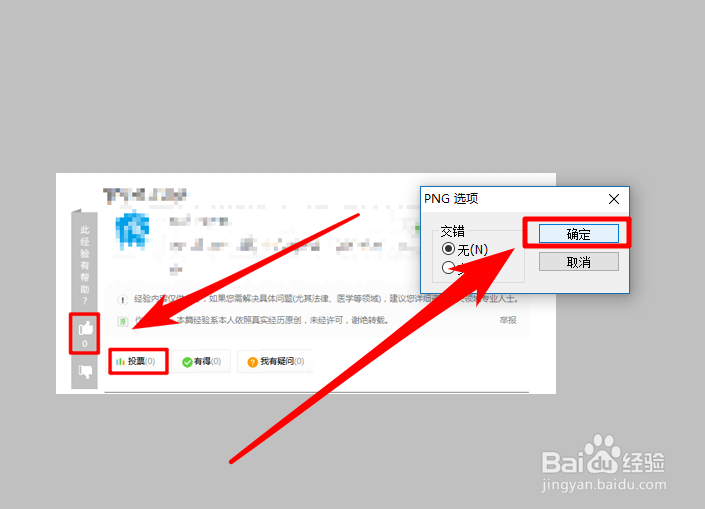
9、如果修改尺寸的是png图,我们还需要选择是否交错,点击“确定”即可

怎样用photoshop修改图片尺寸大小

10、如果本经验帮助到了你,记得给本经验点个赞哦。

温馨提示:本经验的底部还有注意事项栏目,请注意查看。
怎样用photoshop修改图片尺寸大小

  • 如何用ps修改图片尺寸大小
  • PS怎么修改图片的尺寸大小
  • 怎样用Photoshop批量修改图片的尺寸大小
  • 如何简单便捷的修改图片尺寸大小?
  • Photoshop如何增加图片画布尺寸大小
  • 热门搜索
    晖的意思 郁郁葱葱的意思是什么 梦到老鼠是什么意思 521是什么意思 防风功效与作用 刚正不阿什么意思 香港有什么好吃的 demon什么意思 叮咛是什么意思 银离子的作用