1、例如要增加下图中图片的画布尺寸大小。

2、先点击打开Photoshop的【图像】菜单。

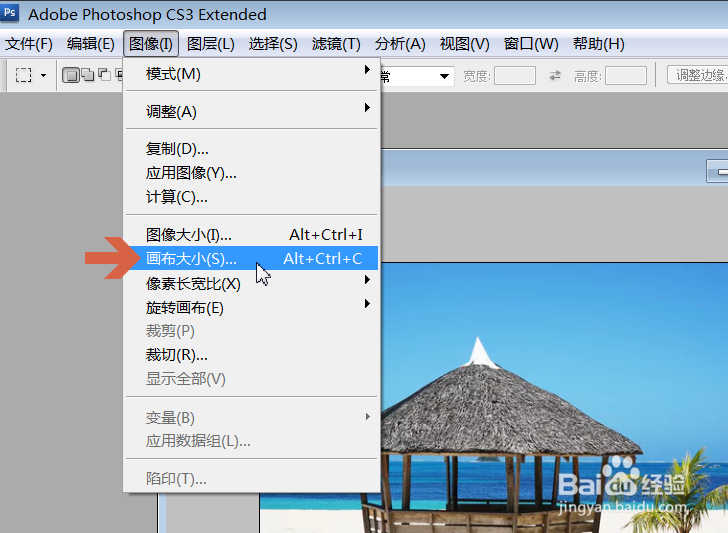
3、点击图像菜单中的【画布大小】选项,打开画布大小对话框。
也可以按键盘的【Alt+Ctrl+C】键打开画布大小对话框。
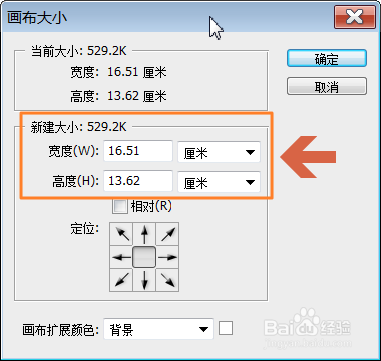
4、增加画布大小对话框中的高度和宽度的数值即可改变画布的大小。
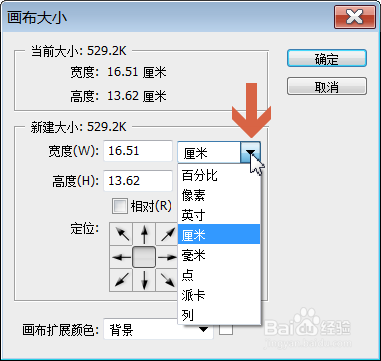
5、点击数值右侧的下拉框,可以选择数值的单位。
6、设置好高度和宽度的数值后点击【确定】按钮。

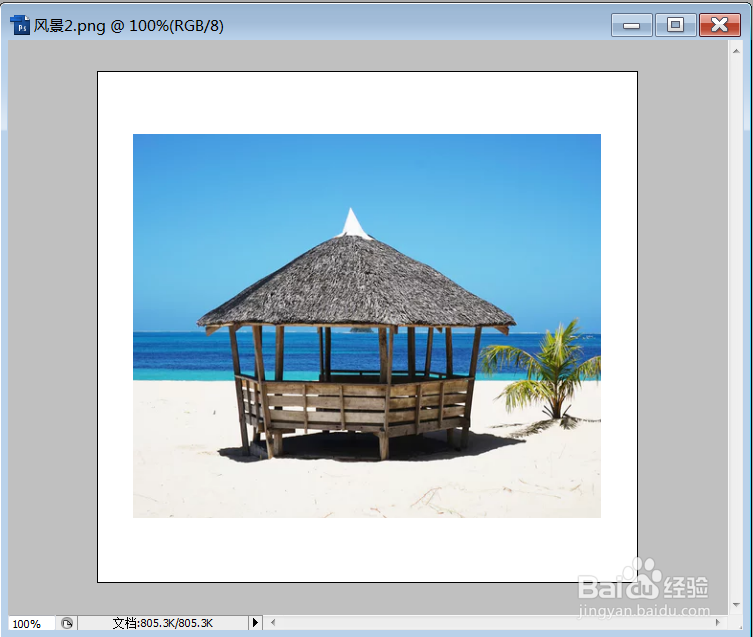
7、这样图像的画布尺寸就增大了。
时间:2026-05-02 18:12:30
1、例如要增加下图中图片的画布尺寸大小。
2、先点击打开Photoshop的【图像】菜单。
3、点击图像菜单中的【画布大小】选项,打开画布大小对话框。
也可以按键盘的【Alt+Ctrl+C】键打开画布大小对话框。
4、增加画布大小对话框中的高度和宽度的数值即可改变画布的大小。
5、点击数值右侧的下拉框,可以选择数值的单位。
6、设置好高度和宽度的数值后点击【确定】按钮。
7、这样图像的画布尺寸就增大了。
