1、原伐侧忌图和效果图


2、我们先将图片复制一份

3、再将图层1混合设为柔光增加图片感觉,加蒙版

4、毛笔工具不透明设置为35%擦头发和暗部

5、新建图层按Ctrl+Shift+Alt+E盖印搁虚
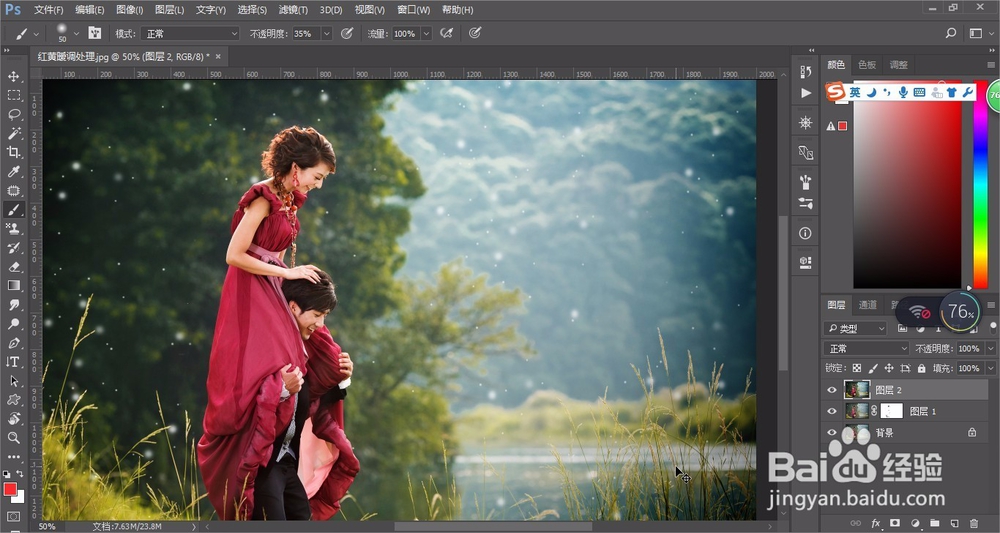
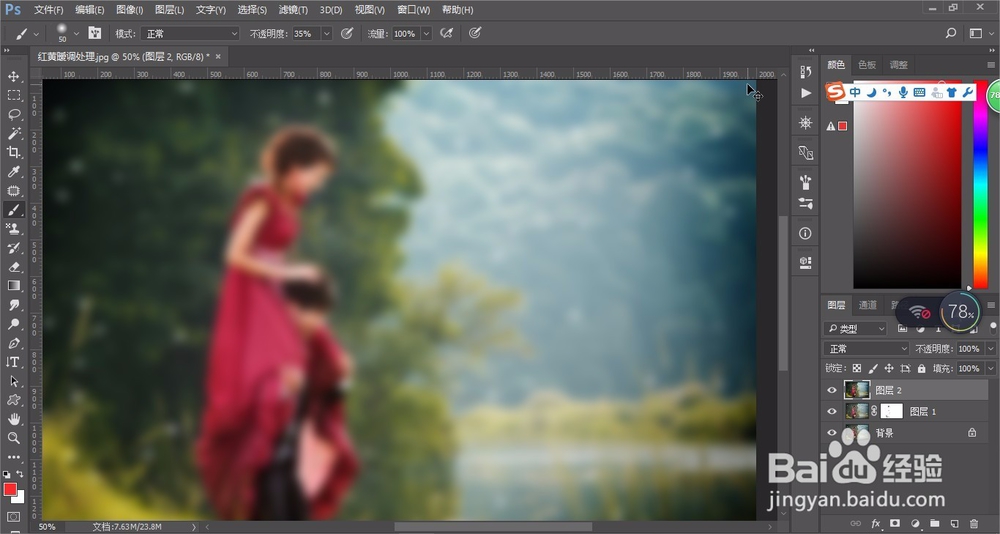
6、图层2模糊菜单→高斯模糊值为13.7%
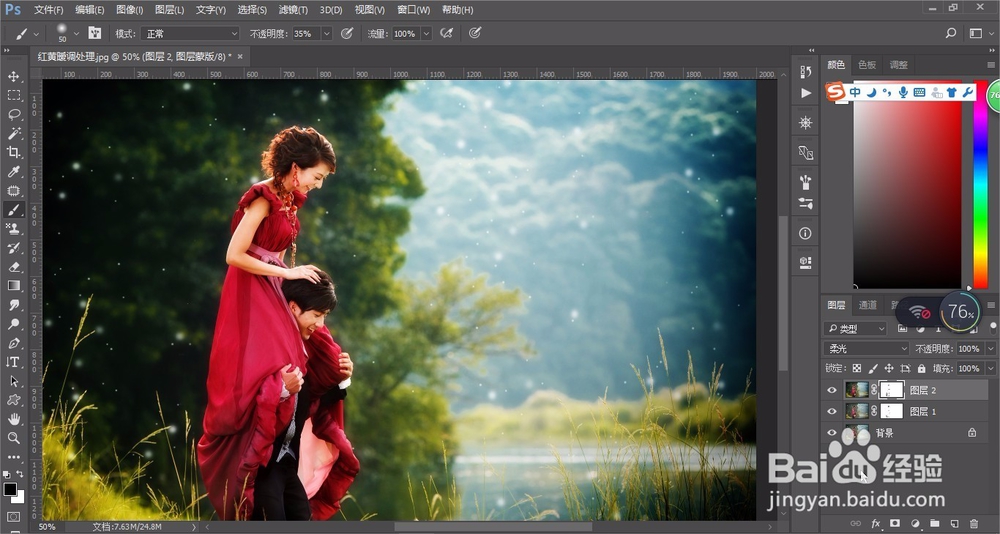
7、将图层混合设置为柔光再加个蒙版廊驼用毛笔(擦头发和暗部)
Thanks!
时间:2026-04-24 01:12:33
1、原伐侧忌图和效果图
2、我们先将图片复制一份
3、再将图层1混合设为柔光增加图片感觉,加蒙版
4、毛笔工具不透明设置为35%擦头发和暗部
5、新建图层按Ctrl+Shift+Alt+E盖印搁虚
6、图层2模糊菜单→高斯模糊值为13.7%
7、将图层混合设置为柔光再加个蒙版廊驼用毛笔(擦头发和暗部)
Thanks!
