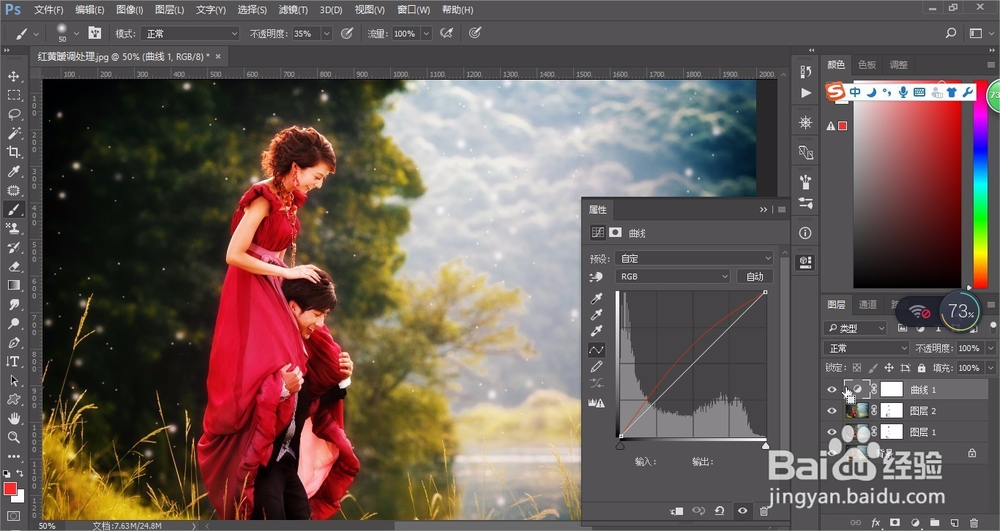
1、新建曲线调整图层在红通道加红色
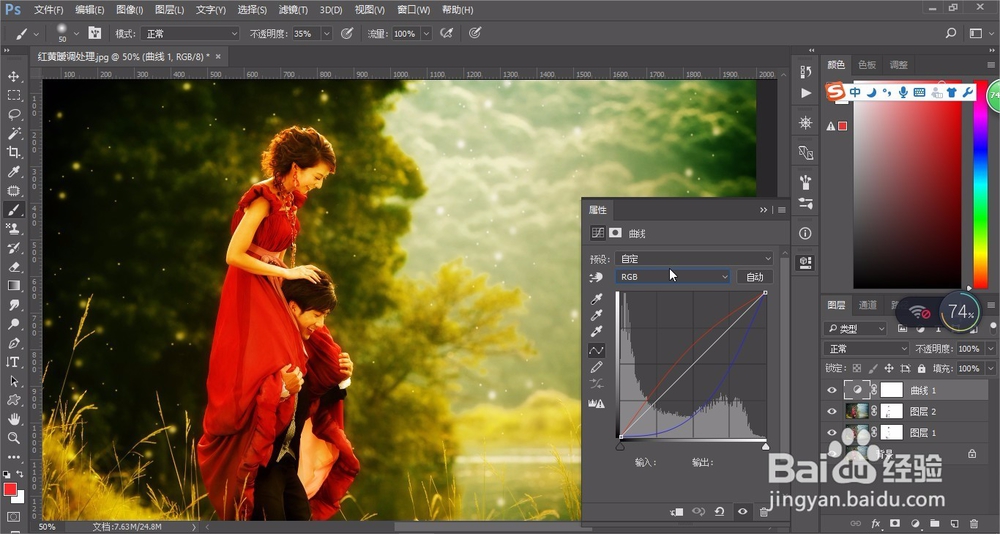
2、在蓝通道加较多的黄色
3、新建色阶数值如图

4、新建图层按Ctrl+Shift+Alt+E盖印

5、模糊菜单→高斯模糊值为23.2%

6、增加蒙版,渐变工具黑+透径向渐变在人物身上拉一下

7、再盖印图像混合为柔光+蒙版擦头发和暗部使图片更有层次感
Thanks!

时间:2026-04-24 01:12:33
1、新建曲线调整图层在红通道加红色
2、在蓝通道加较多的黄色
3、新建色阶数值如图
4、新建图层按Ctrl+Shift+Alt+E盖印
5、模糊菜单→高斯模糊值为23.2%
6、增加蒙版,渐变工具黑+透径向渐变在人物身上拉一下
7、再盖印图像混合为柔光+蒙版擦头发和暗部使图片更有层次感
Thanks!
