1、首先我们来看一下每次开机后,自动进入安全模式,黑色的屏幕,屏幕四个角上显示“安全模式”的字样。
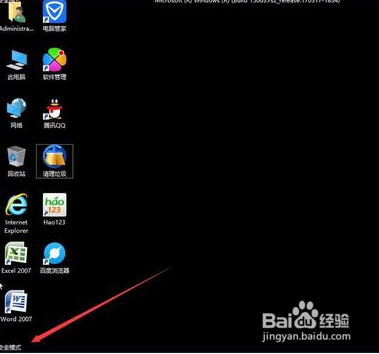
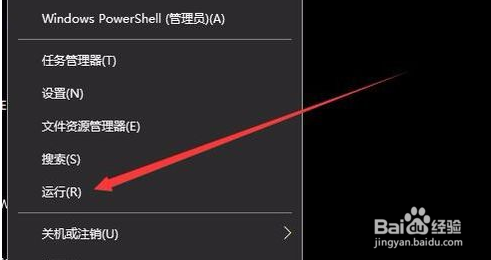
2、这时我们右键点击桌面左下角的“开始”按钮,在弹出菜单中选择“运行”菜单项
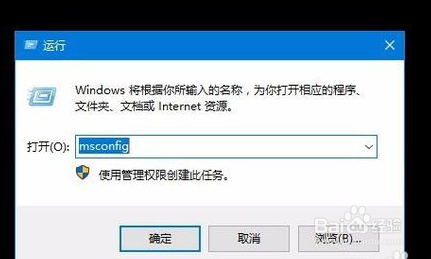
3、打开的运行窗口中输入命令msconfig,点击确定按钮
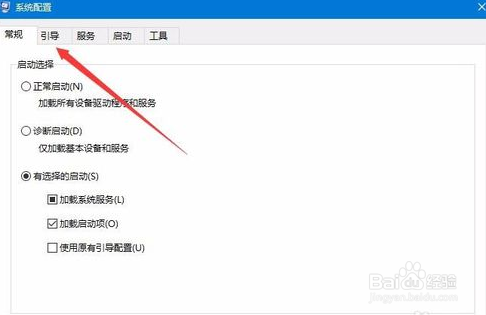
4、这时会打开系统配置窗口,点击上面的“引导”标签
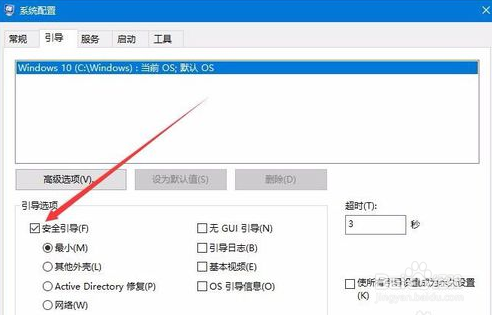
5、这时会打开引导页面,可以看到在引导选项下面有一个“安全引导”的复选框,把其前面的勾选去掉
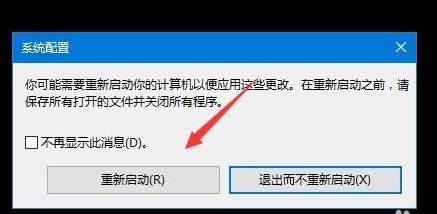
6、点击确定按钮后,会弹出“重新启动生效”的提示,点击“重新启动”按钮,系统重新启动后,就不再进入安全模式了。
1、1.首先我们来看一下每次开机后,自动进入安全模式,黑色的屏幕,屏幕四个角上显示“安全模式”的字样。
2.这时我们右键点击桌面左下角的“开始”按钮,在弹出菜单中选择“运行”菜单项
3.这时会打开系统配置窗口,点击上面的“引导”标签
4.这时会打开引导页面,可以看到在引导选项下面有一个“安全引导”的复选框,把其前面的勾选去掉点击确定按钮后,会弹出“重新启动生效”的提示,点击“重新启动”按钮,系统重新启动后,就不再进入安全模式了。
