Win10资源管理器删除不了文件怎么办

 时间:2026-04-25 01:39:36

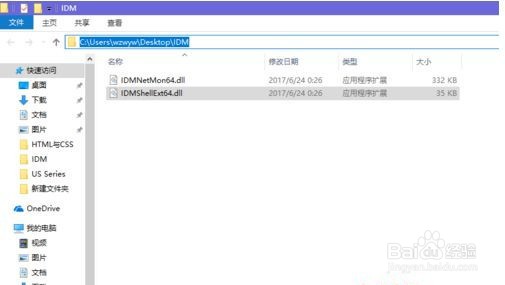
1、首先,我们打开自己需要删除的文件路径,如果要删除某个具体文件而不是清空文件夹,路径最后一定要加上文件名。小编以清空文件夹为例哦。打开后,先选到最上边的路径,然后复制此路径;
Win10资源管理器删除不了文件怎么办

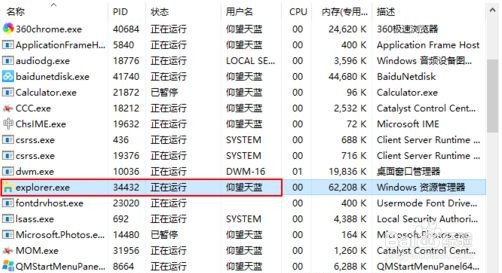
2、打开任务管理器,找到ecplorer.exe结束掉;

Win10资源管理器删除不了文件怎么办

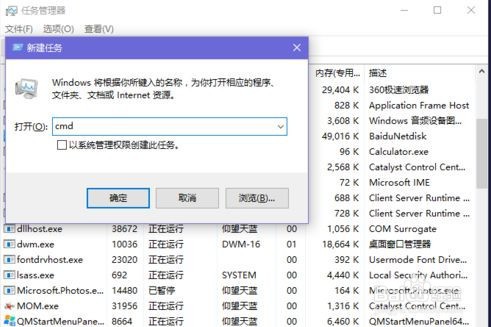
3、打开“运行”,输入“cmd”;

Win10资源管理器删除不了文件怎么办

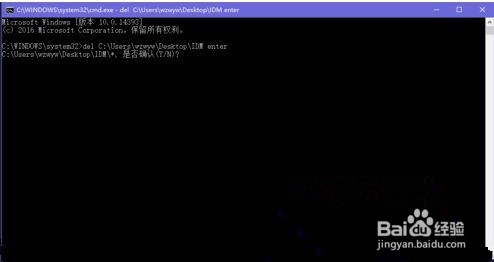
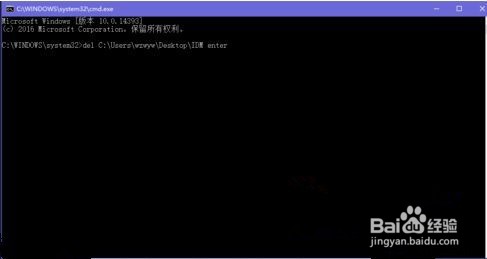
4、输入需要删除文件的代码,del C:\Users\wzwyw\Desktop\IDM中间的空格键一定不能省略;
Win10资源管理器删除不了文件怎么办

5、会提示是否删除的对话框,键盘上按下“Y”,然后回车

Win10资源管理器删除不了文件怎么办

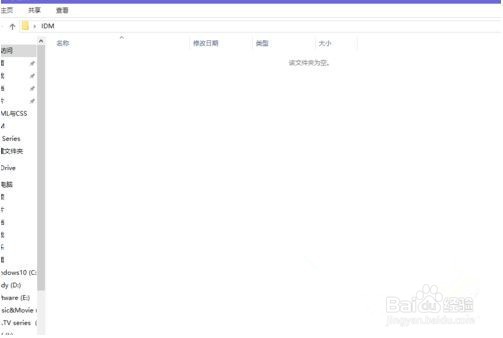
6、在运行中输入“Explorer.exe”,重启任务栏,找到需要删除的文件夹路径,发现顽固文件已经被删除。
Win10资源管理器删除不了文件怎么办

  • 电脑位数在哪看
  • 如何让你的WIN10桌面变得整洁
  • windows资源管理器在哪里
  • Windows11怎么设置桌面背景
  • qqpcmgr_docpro怎么删除
  • 热门搜索
    狗狗品种大全及价格 软中华怎么看几字头 qq密码怎么修改 美甲图片大全 家常菜菜谱大全 太平洋保险晨操大全 乌龟不吃食怎么办 罪恶都市任务大全 男孩女孩起名字大全 鱼图片大全