qqpcmgr_docpro怎么删除

 时间:2026-02-14 05:59:17

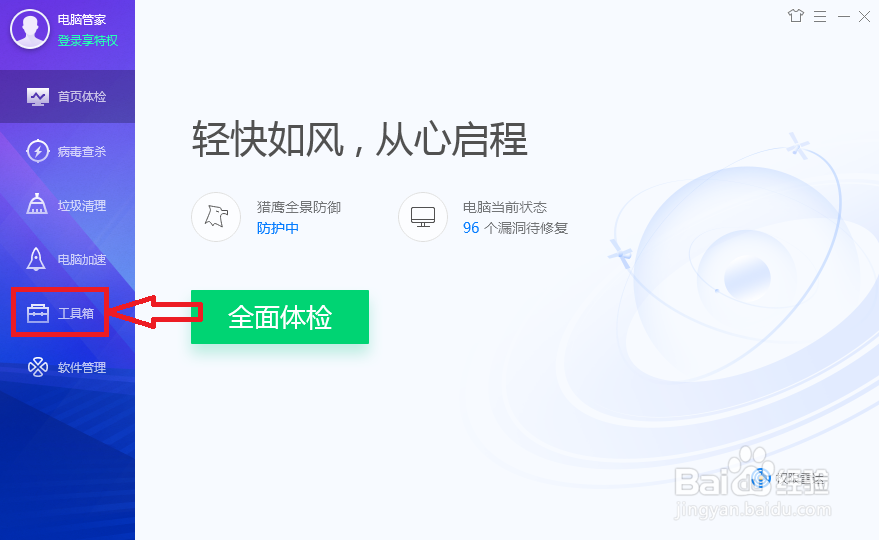
1、第一步,点击任务栏的电脑管家图标,进入到电脑管家的首页,
qqpcmgr_docpro怎么删除

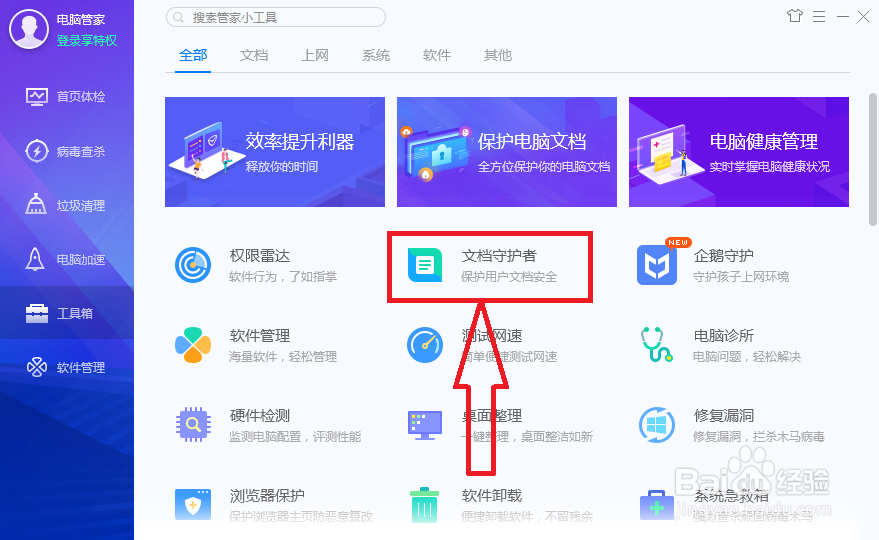
2、第二步,点击进入到电脑管家的工具箱页面,在页面上找到“文档守护者”工具,
qqpcmgr_docpro怎么删除

3、第三步,点击进入到文档守护者页面,在页面的右上角可见“三”图标,

qqpcmgr_docpro怎么删除

4、第四步,点击“三”,弹出下拉子菜单,在子菜单中可见“设置中心”,

qqpcmgr_docpro怎么删除

5、第五步,点击进入到“设置中心”页面,在页面上可见“清除备份”,

qqpcmgr_docpro怎么删除

6、第六步,点击“清除备份”,弹出询问窗口,然后点击“确定清除”,即可删除qqpcmgr_docpro文件夹中的备份文件。

qqpcmgr_docpro怎么删除

1、打开电脑管家,进入到工具箱页面,

2、打开文件守护者工具,

3、进入到设置中心,

4、清除备份,即可删除qqpcmgr_docpro。

  • Windows10删除文件需要TrustedInstaller权限
  • win10桌面改成d盘如何改回去
  • 混合现实门户卸载对电脑有影响么
  • Windows11如何设置系统权限
  • windows11右键菜单改回老版
  • 热门搜索
    鼋头渚怎么读 睚眦怎么读 电饼铛披萨的做法 怎么戒掉手淫 湿疹是怎么引起的 头发爱出油怎么办 雒怎么读姓氏 猫肉为什么不能吃 怎么做蛋挞 葛根粉怎么吃