富士施乐p205b卡纸后怎么清除

 时间:2026-04-23 11:37:45

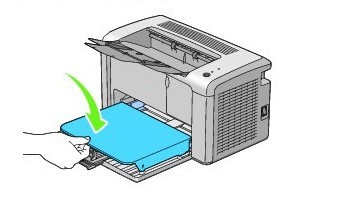
1、如果打印机的纸卡在前端的话,操作起来比较简单,只需要先取下打印机纸盒上的盖板

富士施乐p205b卡纸后怎么清除

2、然后把打印机前端卡住的纸从前端慢慢拉出,小心不要拉破了,以免更难取出

富士施乐p205b卡纸后怎么清除

3、把卡的纸全部清除干净后,再重新把纸盒上的盖板放好即可。

富士施乐p205b卡纸后怎么清除

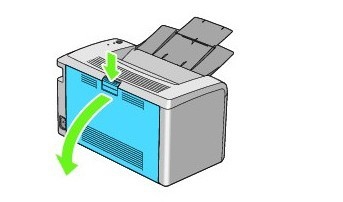
1、有时候打印的时候,纸会被卡在打印机的后端,这时我们需要先按下后盖的手柄,然后打开后盖
富士施乐p205b卡纸后怎么清除

2、打开后盖后,可以看到两侧各有一个上提拉杆,双手向上拉动拉杆

富士施乐p205b卡纸后怎么清除

3、找到卡住的纸,然后小心的慢慢拉出,直到清除干净为止

富士施乐p205b卡纸后怎么清除

4、卡住的纸清除干净后,再向下按下拉杆,恢复到原来的位置

富士施乐p205b卡纸后怎么清除

5、重新把后盖恢复到原来的位置,重新加电即可又正常打印了

富士施乐p205b卡纸后怎么清除

  • 打印机卡纸怎么拿出来的步骤图解
  • 惠普打印机卡纸怎么办?
  • 打印机卡纸怎么取出来视频
  • 震旦打印机卡纸怎么拿出来
  • 佳能打印机卡纸怎么办
  • 热门搜索
    电脑怎么没声音 家常面 怎么化淡妆 重庆周边旅游景点大全 落枕怎么治疗 米饼怎么做 美的油烟机怎么样 酱牛肉怎么做最好吃 怎么调节内分泌失调 世界观和方法论