打印机卡纸怎么拿出来的步骤图解

 时间:2024-10-11 19:09:59

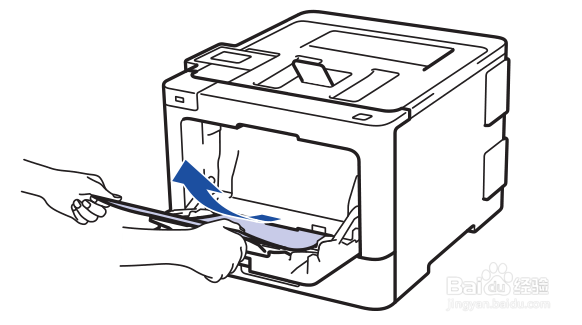
1、打印机操作面板显示“多功能进纸板卡纸”,执行以下步骤:1. 取出多功能进纸板中的纸张。2. 取出多功能进纸板内部和周围所有卡住的纸张。

打印机卡纸怎么拿出来的步骤图解

2、清除卡张完毕,重新将纸张装入多功能进纸板。注意:将纸张重新装入多功能进纸板,敛财醣沁并确保纸张位于纸盒两侧的最大纸张高度标记 之下。将纸张前端 (顶部)放在红框中。

打印机卡纸怎么拿出来的步骤图解

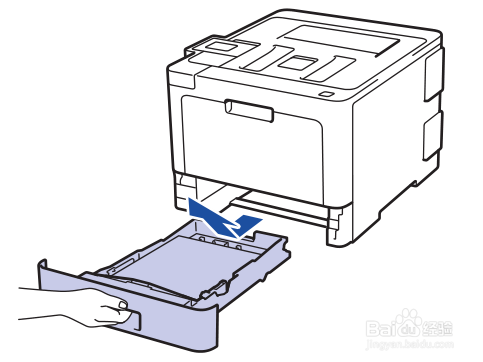
3、打印机操作面板显示“纸盒卡纸”,执行以下步骤:将纸盒从设备中完全拉出。

打印机卡纸怎么拿出来的步骤图解

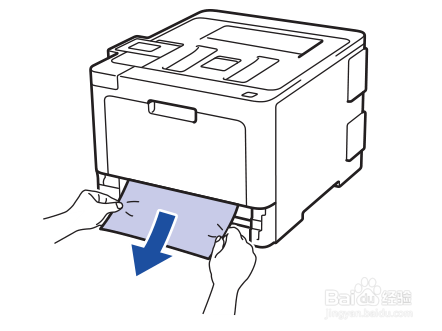
4、慢慢拉出卡住的纸张。提示:用双手向下拉出卡住的纸张,可轻松清除卡纸。

打印机卡纸怎么拿出来的步骤图解

5、展开堆叠的纸张以防卡纸,并滑动纸张导块,调整至所用纸张的尺寸。

打印机卡纸怎么拿出来的步骤图解

6、确保纸张位于最大纸张容量标记之下。将纸盒紧紧地装回设备。清除卡张完毕。

打印机卡纸怎么拿出来的步骤图解
  • 打印机卡纸怎么取出来
  • 打印机卡纸怎么取出来视频
  • 打印机卡纸了怎么处理?
  • 打印机内部卡纸怎么取
  • 打印机卡纸怎么拿出来
  • 热门搜索
    恭恭敬敬的近义词 圣洁的近义词 印象笔记怎么用 洋洋得意的近义词 小桔灯怎么做 金伯利钻石怎么样 癌胚抗原偏高怎么办 qq怎么了 qq邮箱怎么发送文件夹 青苔怎么养