如何利用SmartART绘制流程图

 时间:2026-04-23 03:41:57

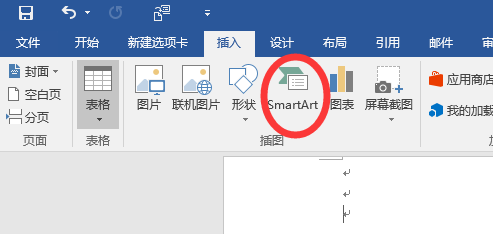
1、新建一个空白word文档,点击插入|插图|SmartArt 
如何利用SmartART绘制流程图

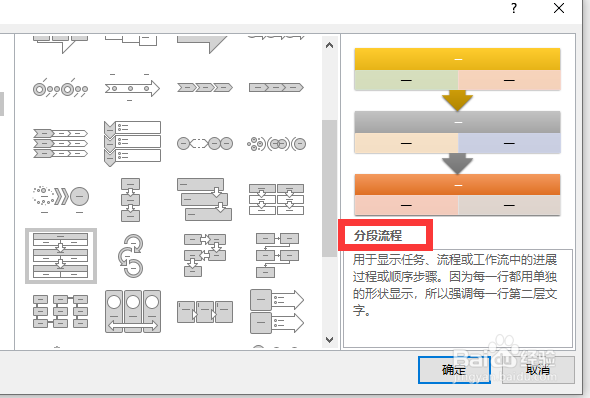
2、系统弹出SmartArt 图形选择窗口,从左侧选项中能够看出,它提供了列表、流程、层次结构等多种图形。

如何利用SmartART绘制流程图

3、因要绘制流程图,所以此处我们点击左侧的【流程】页签,右侧会出现各种流程图样式。假设我们绘制一个分段流程图,选择后点【确定】
如何利用SmartART绘制流程图

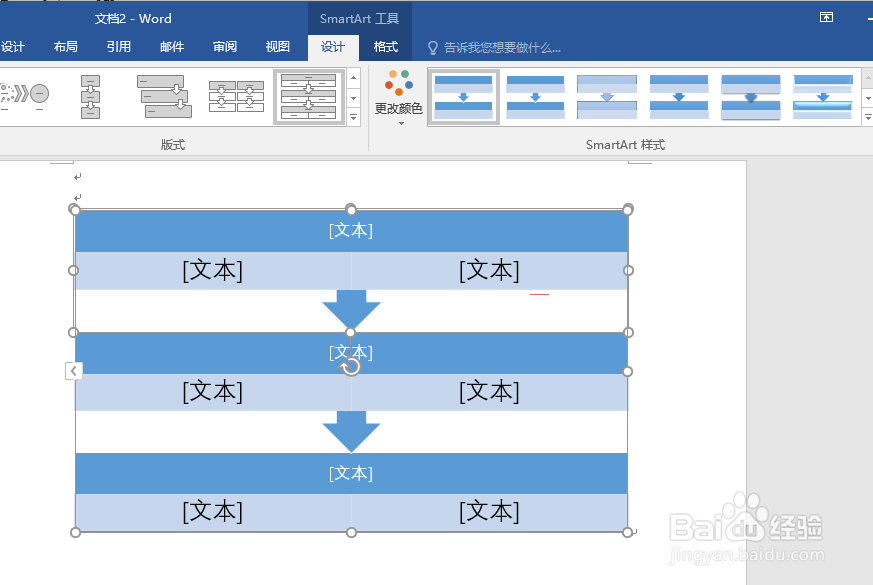
4、这样在word正文窗口中就出现了一个分段流程图样式。可以点击其中的【文本】处,对内容进行修改填充。
如何利用SmartART绘制流程图

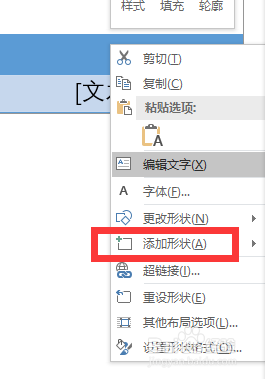
5、如果要增加一个阶段,则选中要添加的阶段,右键|添加形状

如何利用SmartART绘制流程图

6、在添加形状二级菜单中,我们又可以选择在前面、后面、上方、下方添加形状。添加完成后的效果如下图所示。

如何利用SmartART绘制流程图

如何利用SmartART绘制流程图

  • word中怎么在smartart下方或者后面添加图形
  • Word如何调整SmartArt图形大小设置
  • 如何插入SmartArt图形
  • 使用word里面的SmartArt进行快速画流程图的方法
  • 如何插入smartart图形中的层次结构图
  • 热门搜索
    江西财经职业学院怎么样 惠州哪里好玩 如何做好ppt 杭州职业技术学院怎么样 那年夏天你去了哪里 脸上皱纹怎么办 如何忘记一个人 优酷路由器 我好像在哪里见过你 兔子拉稀怎么治疗