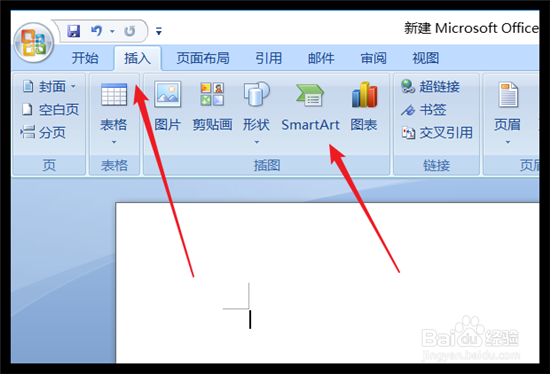
1、以word为例,打开word文件,点击功能区里面的“插入”--“SmartArt”。
2、在弹出的“选择SmartArt图形”里面点击箭头所指的“流程”。

3、在展示的流程图中点击选择自己需要的流程图,然后点击“确定”按钮。

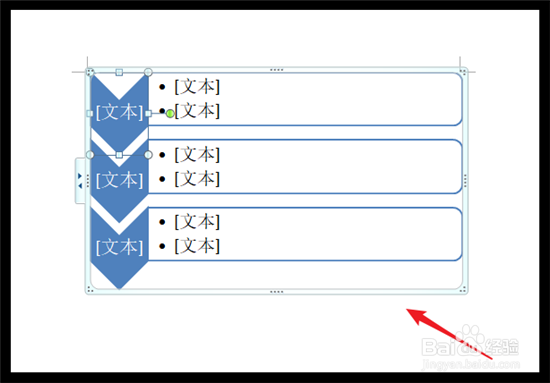
4、此时在word里面可以看到插入的流程图了。
5、点击流程图中的任意一个文本框,然后点击功能区里面的“更改颜色”按钮就可以做成漂亮的流程图了。

时间:2026-04-21 20:46:56
1、以word为例,打开word文件,点击功能区里面的“插入”--“SmartArt”。
2、在弹出的“选择SmartArt图形”里面点击箭头所指的“流程”。
3、在展示的流程图中点击选择自己需要的流程图,然后点击“确定”按钮。
4、此时在word里面可以看到插入的流程图了。
5、点击流程图中的任意一个文本框,然后点击功能区里面的“更改颜色”按钮就可以做成漂亮的流程图了。
