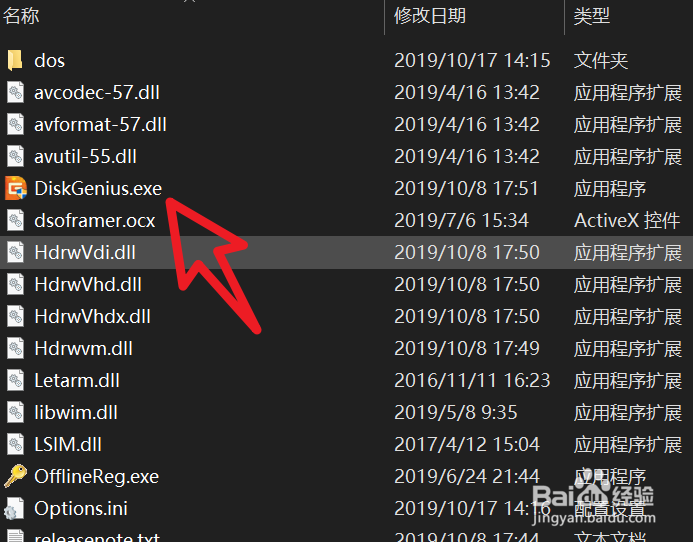
1、下载安装,然后运行,DiskGenius,如图
2、选中需要转换的硬盘,总名称,如图

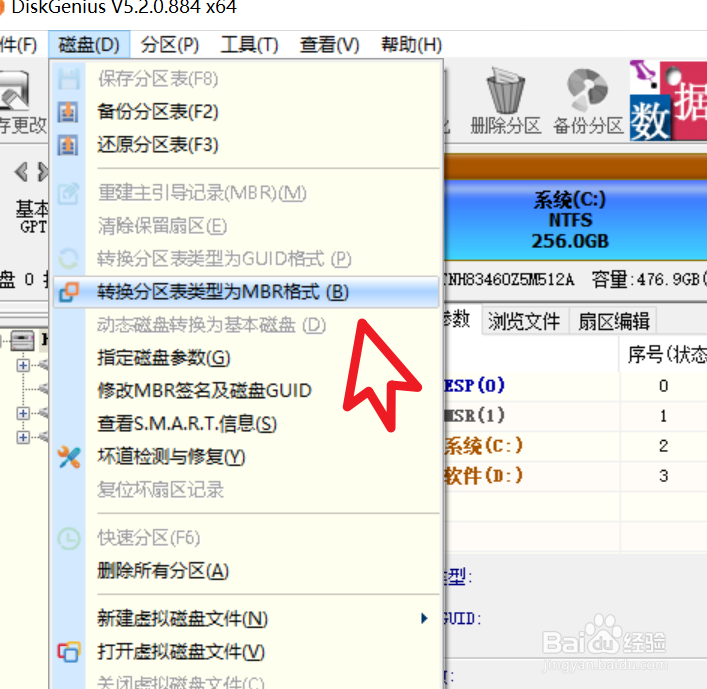
3、选择磁盘,点击,转换 磁盘为GPT分区,因为我这里已经转换过了,所以显示的是MBR
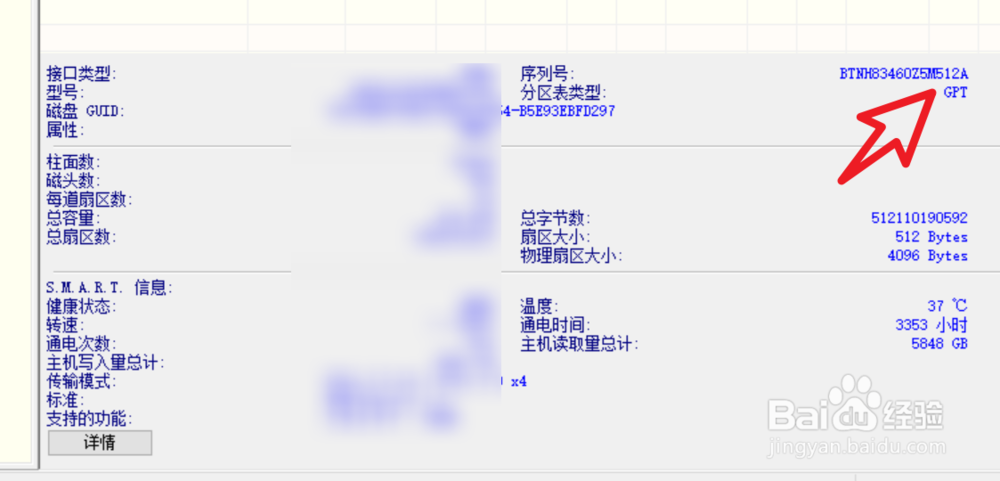
4、稍等片刻,查看磁盘信息,就会发现 磁盘分区表已经是GPT啦
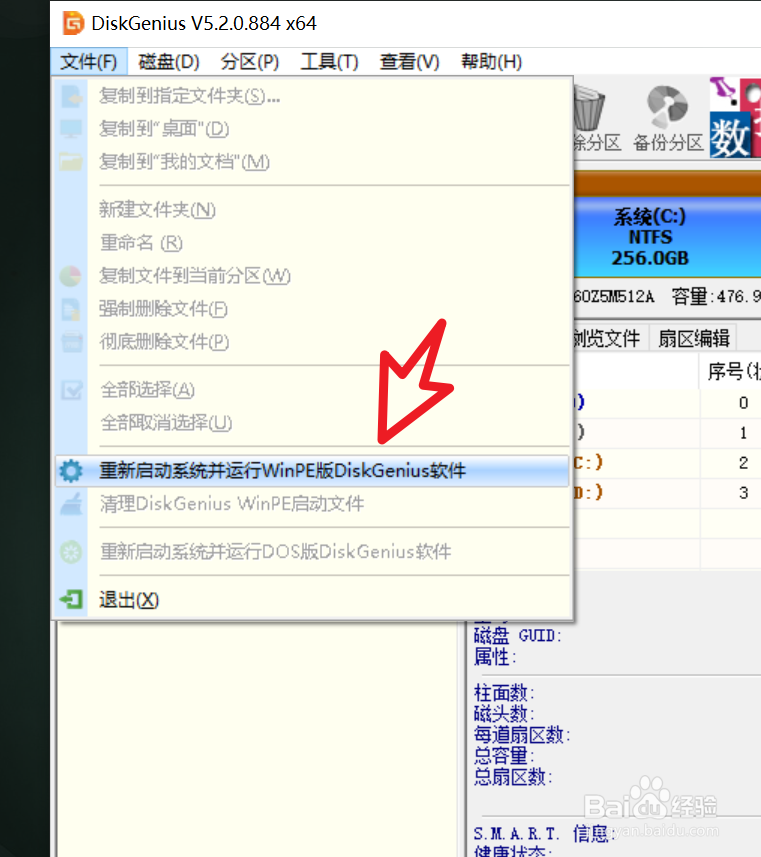
5、如果重装系统,进入DiskGenius自带的PE系统。
6、前提是主板启动模式,需要设置为UEFI模式。如图,在主板boot选项中,修改为uefi即可。

时间:2026-04-22 01:41:26
1、下载安装,然后运行,DiskGenius,如图
2、选中需要转换的硬盘,总名称,如图
3、选择磁盘,点击,转换 磁盘为GPT分区,因为我这里已经转换过了,所以显示的是MBR
4、稍等片刻,查看磁盘信息,就会发现 磁盘分区表已经是GPT啦
5、如果重装系统,进入DiskGenius自带的PE系统。
6、前提是主板启动模式,需要设置为UEFI模式。如图,在主板boot选项中,修改为uefi即可。
