Adobe Premiere Pro 帷幕

 时间:2026-04-25 01:19:52

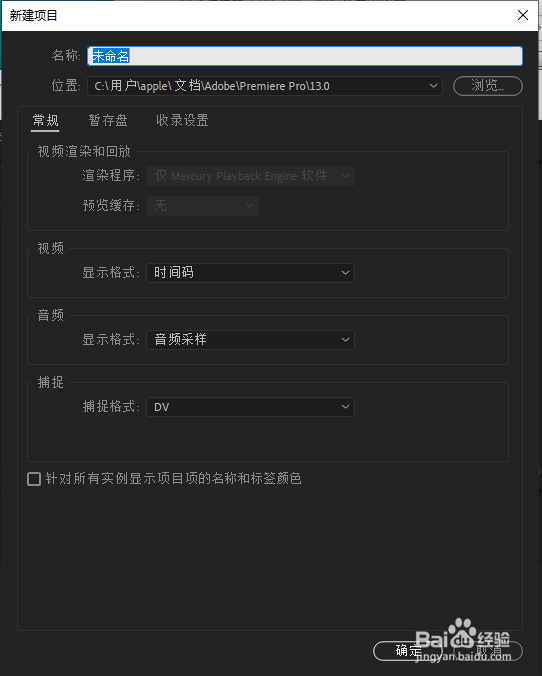
1、步骤一,打开Adobe Premiere Pro CC 2019文件,新建,项目,选择自己所需要的设置,点击确定。
Adobe Premiere Pro 帷幕

Adobe Premiere Pro 帷幕

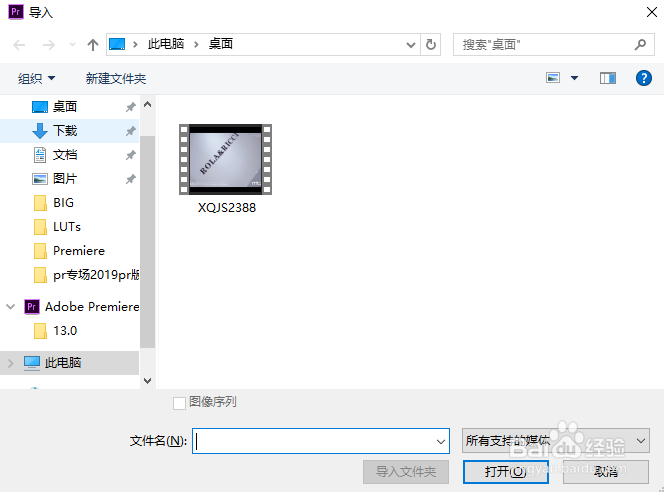
2、步骤二,点击左上角文件,找到导入(快捷键Ctrl-I),进入选择视频点击打开。
Adobe Premiere Pro 帷幕

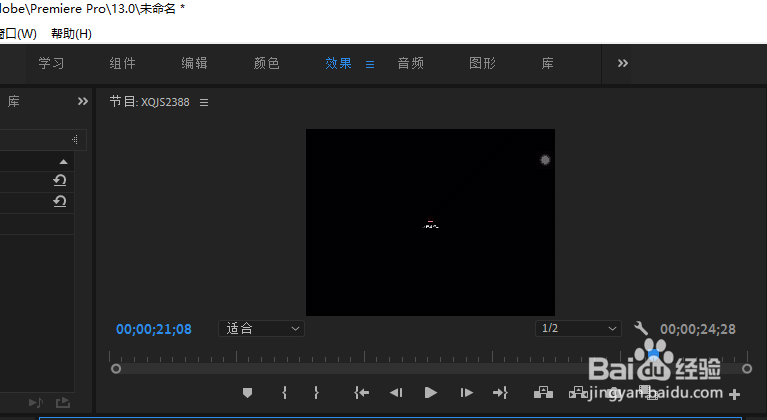
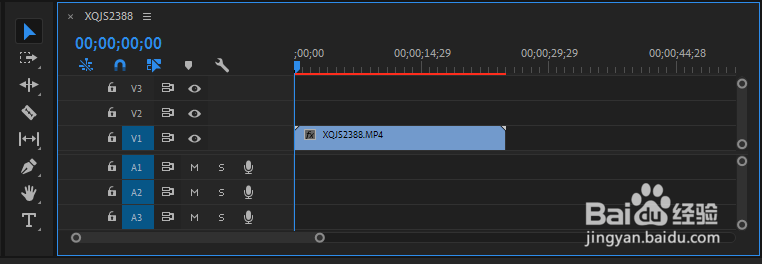
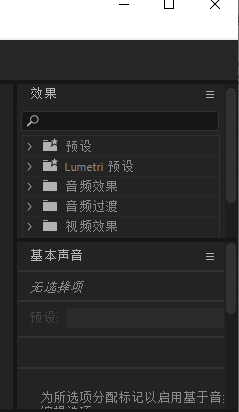
3、步骤三,点击效果,然后将视频托到时间轴。

Adobe Premiere Pro 帷幕

Adobe Premiere Pro 帷幕

4、步骤四,右上角找到效果,下面找到视频效果点击,找到变换,将裁剪拖到时间轴视频里。
Adobe Premiere Pro 帷幕

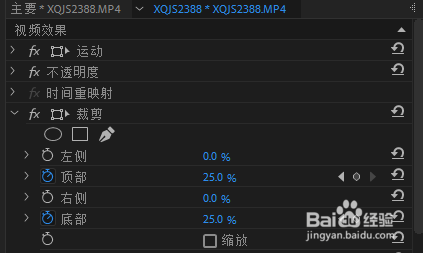
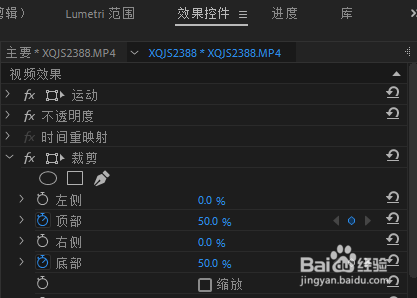
5、步骤五,效果控件下方,找到裁剪,将顶部加关键帧,设置50,底部加关键帧,设置50,拖拽时间线选择自己合适的位置,顶部设置25,底部设置25,将可以完成设置帷幕。
Adobe Premiere Pro 帷幕

Adobe Premiere Pro 帷幕

  • Adobe Premiere Pro CC2019下载安装教程
  • 如何在Adobe Premiere pro中新建项目
  • Adobe Premiere Pro CC 2018设置自动保存文件
  • 如何导出Adobe premiere Pro cs4的视频
  • win10如何安装adobe premiere pro
  • 热门搜索
    麦麸的功效与作用 n是什么意思 什么英雄克制蛮王 什么是税负 乳酸菌饮料的作用 一气呵成的意思 吩咐的意思 攻无不什么 vi是什么意思 竖中指是什么意思