Adobe Premiere Pro CC2019下载安装教程

 时间:2026-02-13 23:56:47

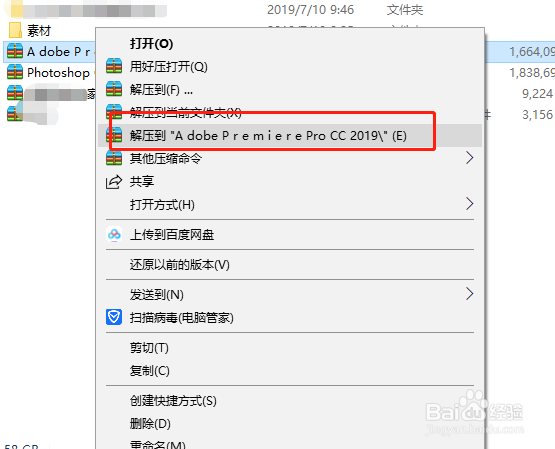
1、下载好的压缩包,选中【Premiere Pro CC2019】压缩包,鼠标右击选择【解压到Premiere Pro CC2019】
Adobe Premiere Pro CC2019下载安装教程

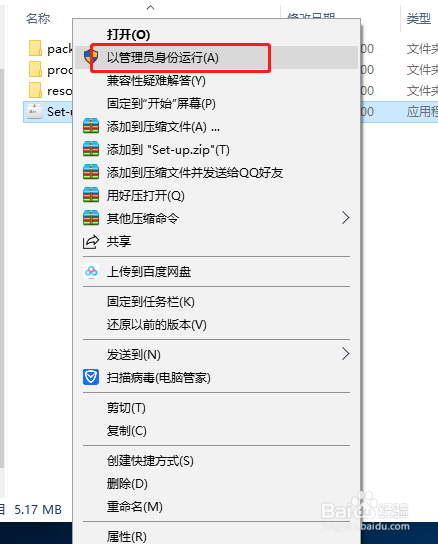
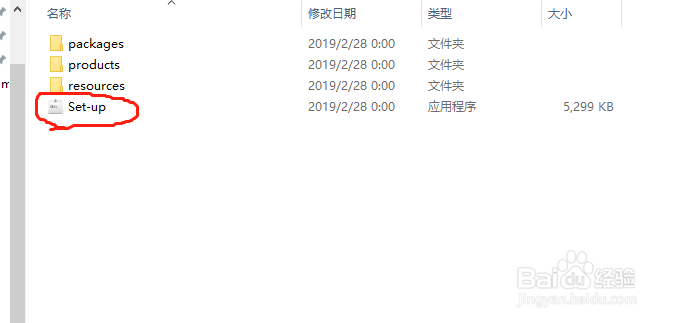
2、解压出来之后,进入文件夹选中【Set-up】可执行文件,鼠标右键选择【以管理员身份运行】
Adobe Premiere Pro CC2019下载安装教程

Adobe Premiere Pro CC2019下载安装教程

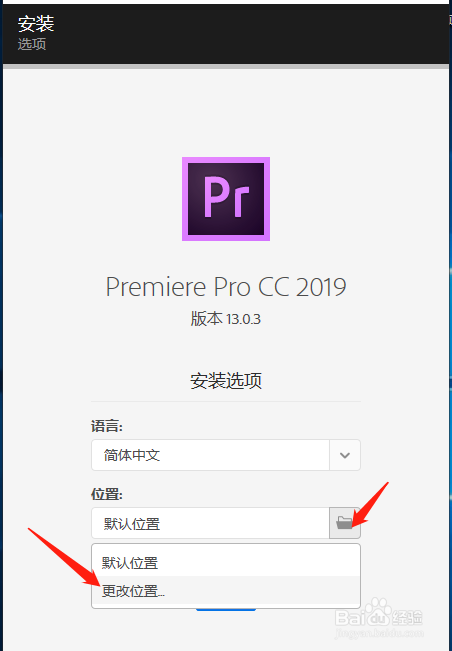
3、弹出安装界面,点击文件夹小图标,然后选择“更改位置”

Adobe Premiere Pro CC2019下载安装教程

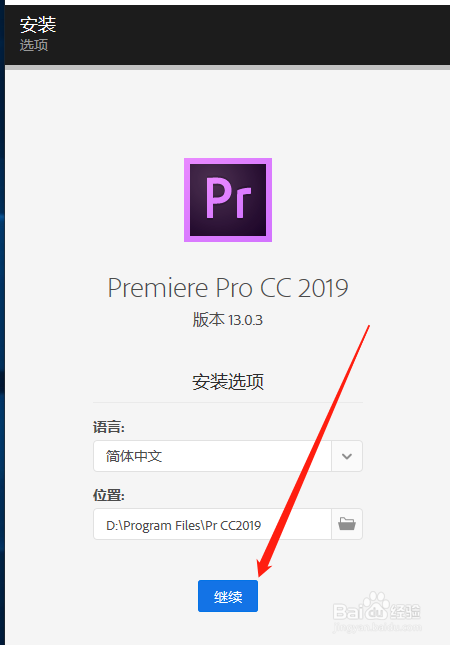
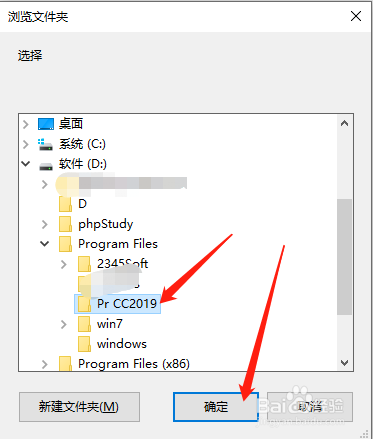
4、建议安装到除C盘以外,可以在D盘或其他盘新建一个文件夹(Pr CC2019),然后点击【确定】。小编建“Pr CC2019”
Adobe Premiere Pro CC2019下载安装教程

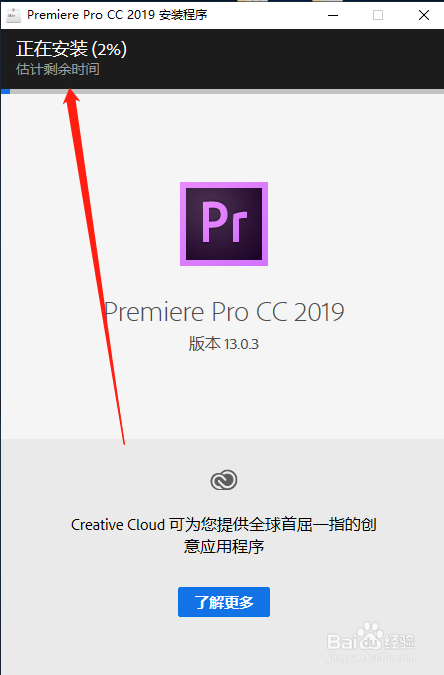
5、然后回到安装界面,点击【继续】按钮。在上面就可以看到安装的进度

Adobe Premiere Pro CC2019下载安装教程

Adobe Premiere Pro CC2019下载安装教程

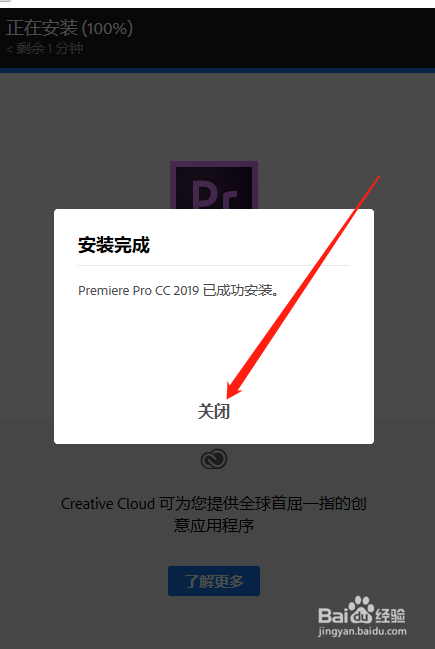
6、安装成功,弹出的窗口点击【关闭】按钮

Adobe Premiere Pro CC2019下载安装教程

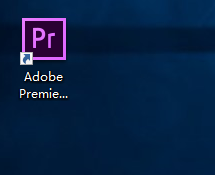
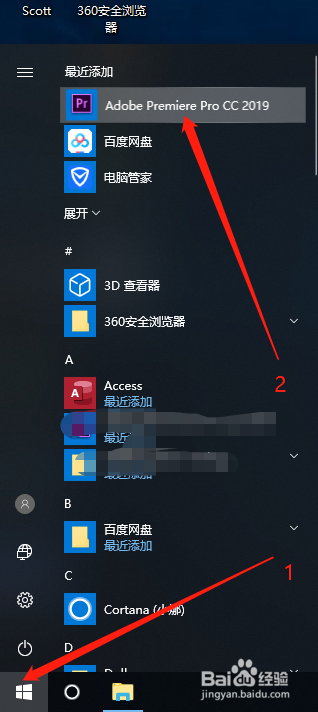
7、点击开始菜单,找到【Adobe Premiere Pro CC 2019】往桌面拖动即可创建桌面快捷方式。
Adobe Premiere Pro CC2019下载安装教程

Adobe Premiere Pro CC2019下载安装教程

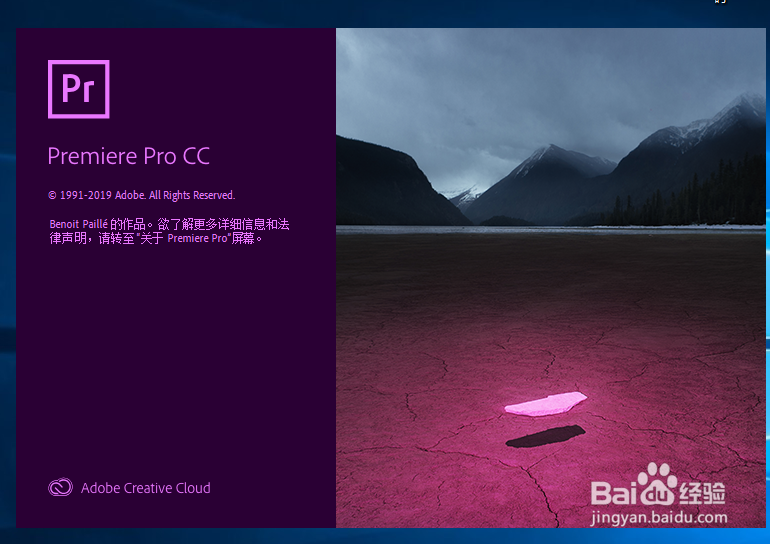
8、现在打开可以使用,安装成功,如果双击打不开就要以管理员的身份运行

Adobe Premiere Pro CC2019下载安装教程

  • PS怎么调整画笔大小
  • 在PS中如何在画笔面板中调整画笔大小
  • PS磁性钢笔工具带你抠出一个卡哇伊欧美女孩
  • Photoshop如何调整减淡工具为高光
  • 电视广告——创意的含义
  • 热门搜索
    鱿鱼干怎么泡发 炽怎么读 锦鲤鱼怎么养 赦怎么读 怎么投诉快递公司 禤怎么读 安全模式怎么解除 生了暴君反派的崽怎么破 罹难怎么读 bread怎么读