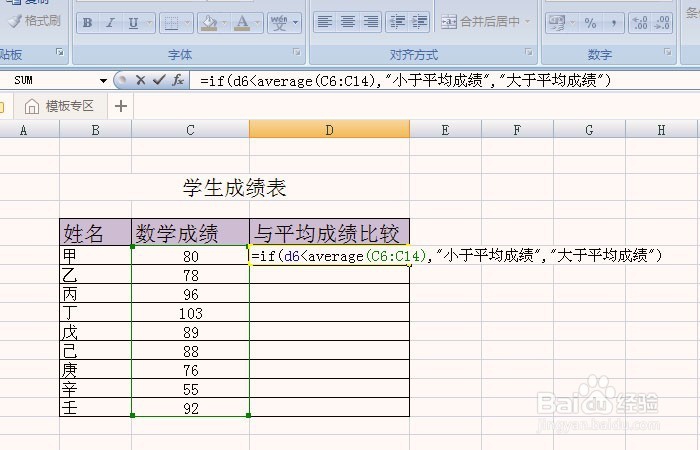
Excel表中如何用IF函数判断平均数

 时间:2026-04-23 17:02:04

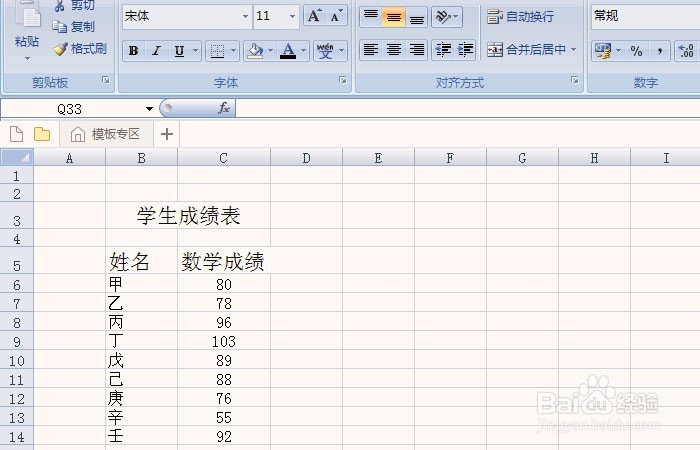
1、    打开一个Excel的文件,输入一个简单的表格,比如输入一个学生成绩表,并输入数据,如下图所示。
Excel表中如何用IF函数判断平均数

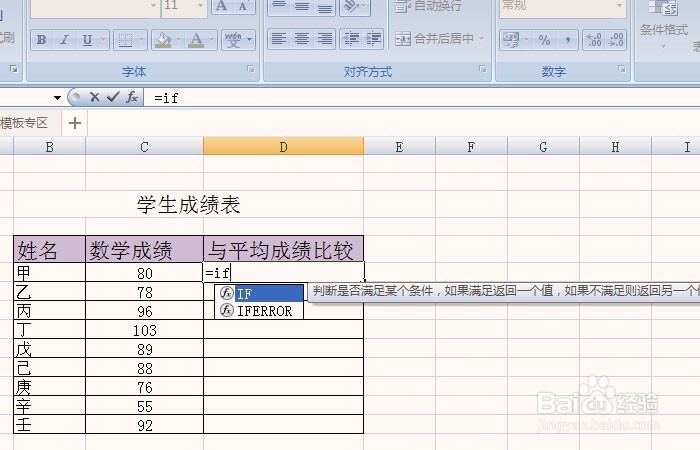
2、    接着,给表格添加表格线,并添加与平均值比较的单元格,标题栏添加背景颜色,如下图所示。

Excel表中如何用IF函数判断平均数

3、    然后,在表格的平均值比较的单元格中,输入if函数后,会提示函数的参数,如下图所示。
Excel表中如何用IF函数判断平均数

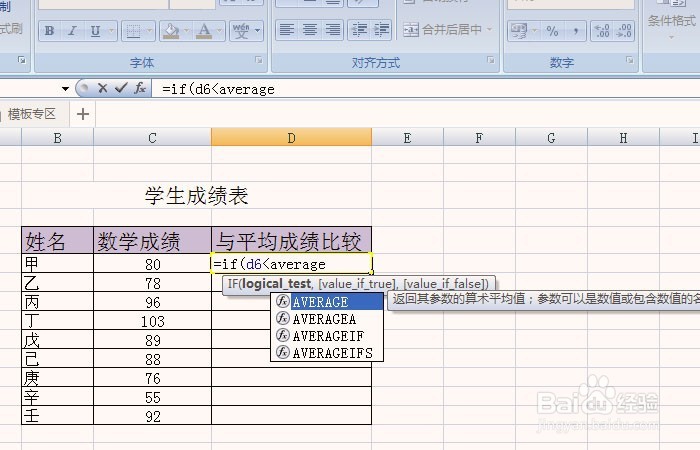
4、    接着,在if函数内,用键盘输average函数,用于计算一组数中的平均值,如下图所示。
Excel表中如何用IF函数判断平均数

5、    然后,在average函数内,用鼠标左键选择要计算平均数的单元格区域,如下图所示。

Excel表中如何用IF函数判断平均数

6、    接着,在if函数的提示参数中,输入显示的返回语句,如下图所示。

Excel表中如何用IF函数判断平均数

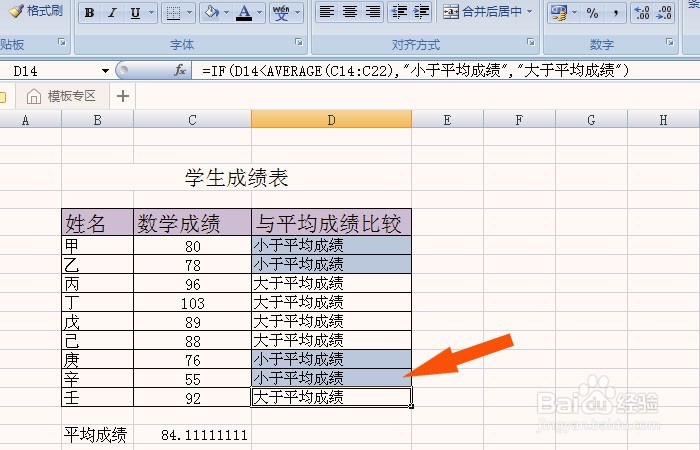
7、    然后,在单元格中的if函数输入好后,按回车按键,就可以看输出的返回显示结果了,通过计算平均数,检查数据,可以看到是对的,如下图所示。

Excel表中如何用IF函数判断平均数

8、    最后,通过鼠标左键,用下拉方式填充单元格,可以看到表格中会自动显示结果了,如下图所示。通过这样选择和输入,就可以使用IF函数判断平均数了。
Excel表中如何用IF函数判断平均数

  • rank函数怎么用
  • EXCEL2013系列教程:[3]用IF函数进行快速填充
  • 如何在Excel表格中使用RANK函数进行排名
  • 如何使用AVERAGE函数求平均值
  • rank函数排名怎么用
  • 热门搜索
    韭菜怎么做好吃 清蒸鳕鱼的做法 灯笼怎么做简单又漂亮 黄辣丁的做法大全 蜂蜜柠檬茶的做法 回锅肉的做法视频 发菜的做法 糖葫芦的做法和熬糖 姜茶的做法 甲减是怎么引起的