Kimi智能助手如何注销账号

 时间:2026-02-16 10:32:17

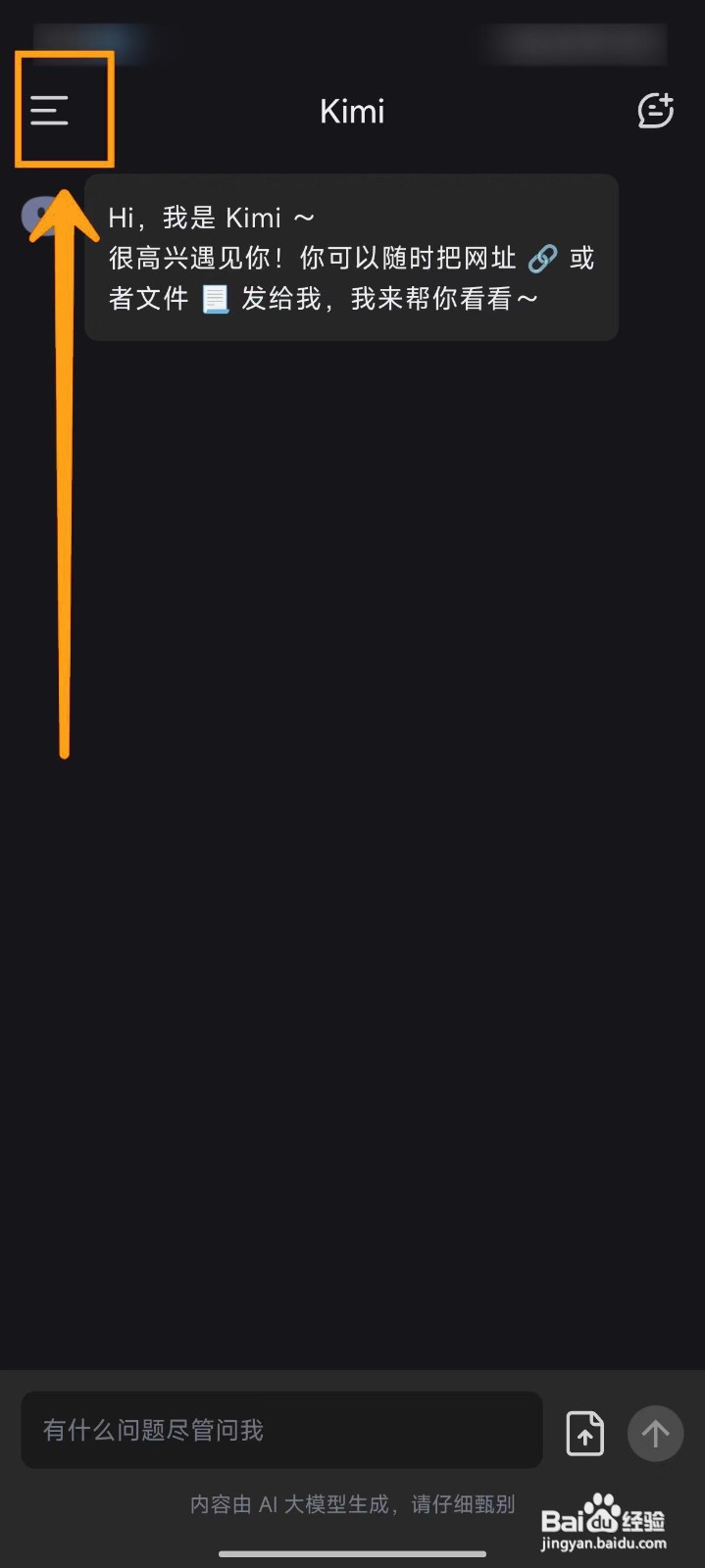
1、打开Kimi智能助手APP,点击左上角的【三条横线】图标。

Kimi智能助手如何注销账号

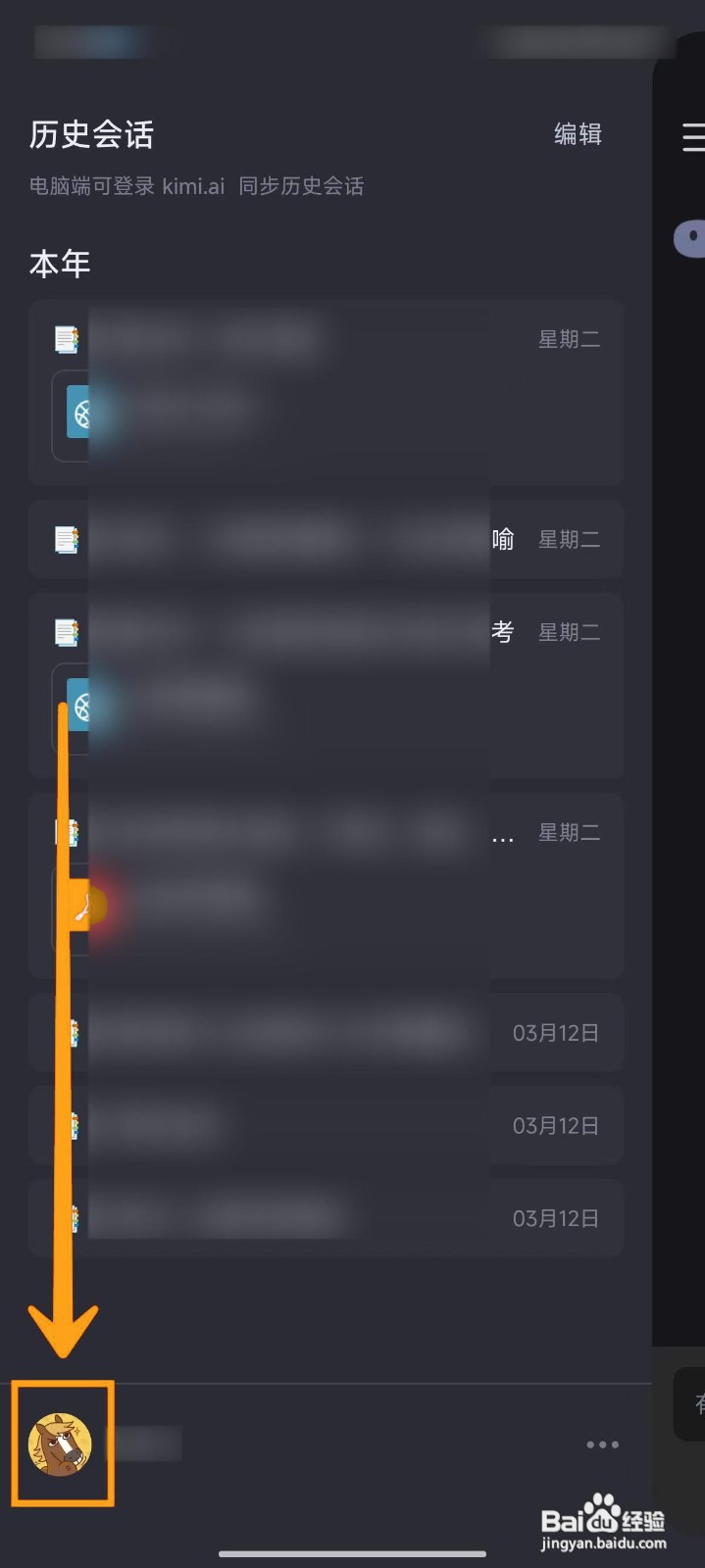
2、打开菜单页面后,点击左下角的【头像】。

Kimi智能助手如何注销账号

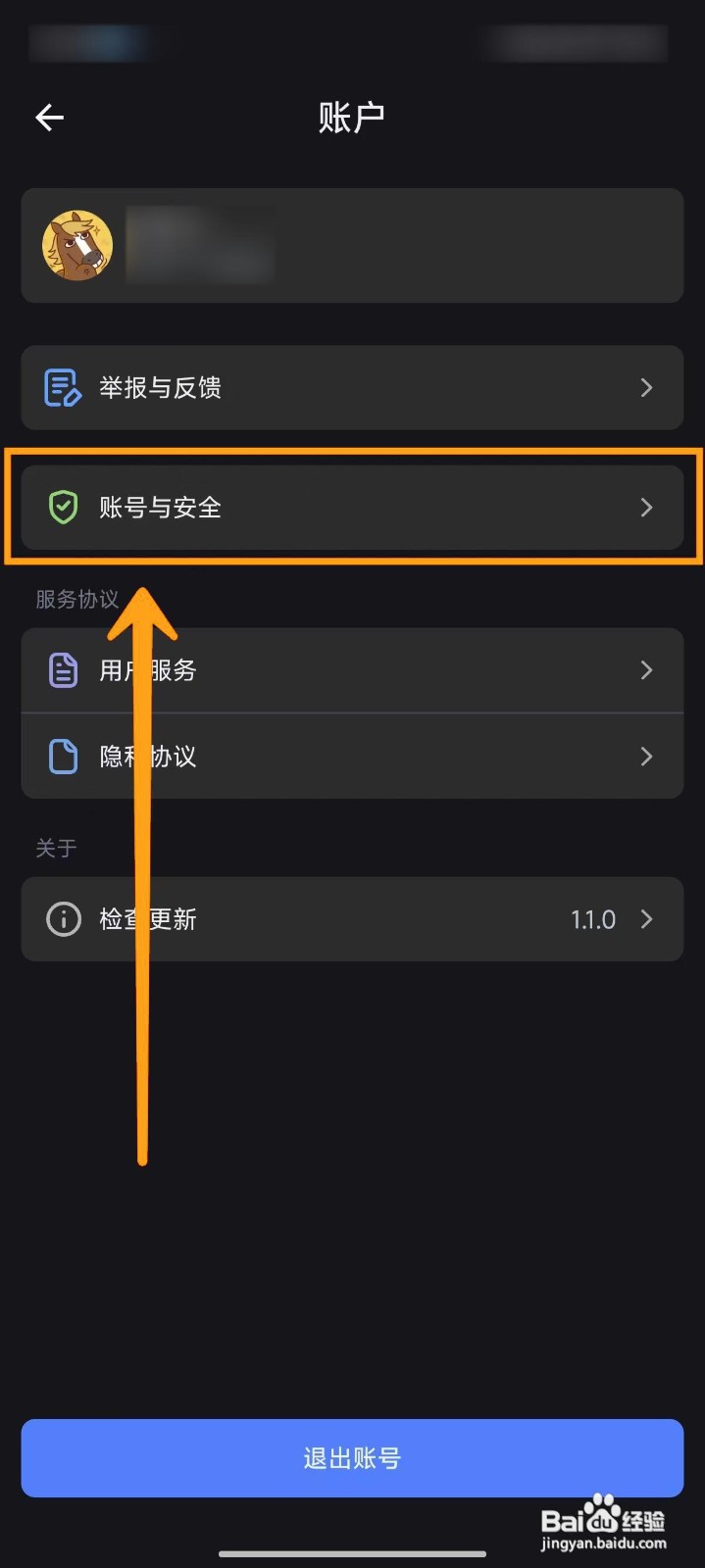
3、进入个人账户页面,点击【账号与安全】选项。

Kimi智能助手如何注销账号

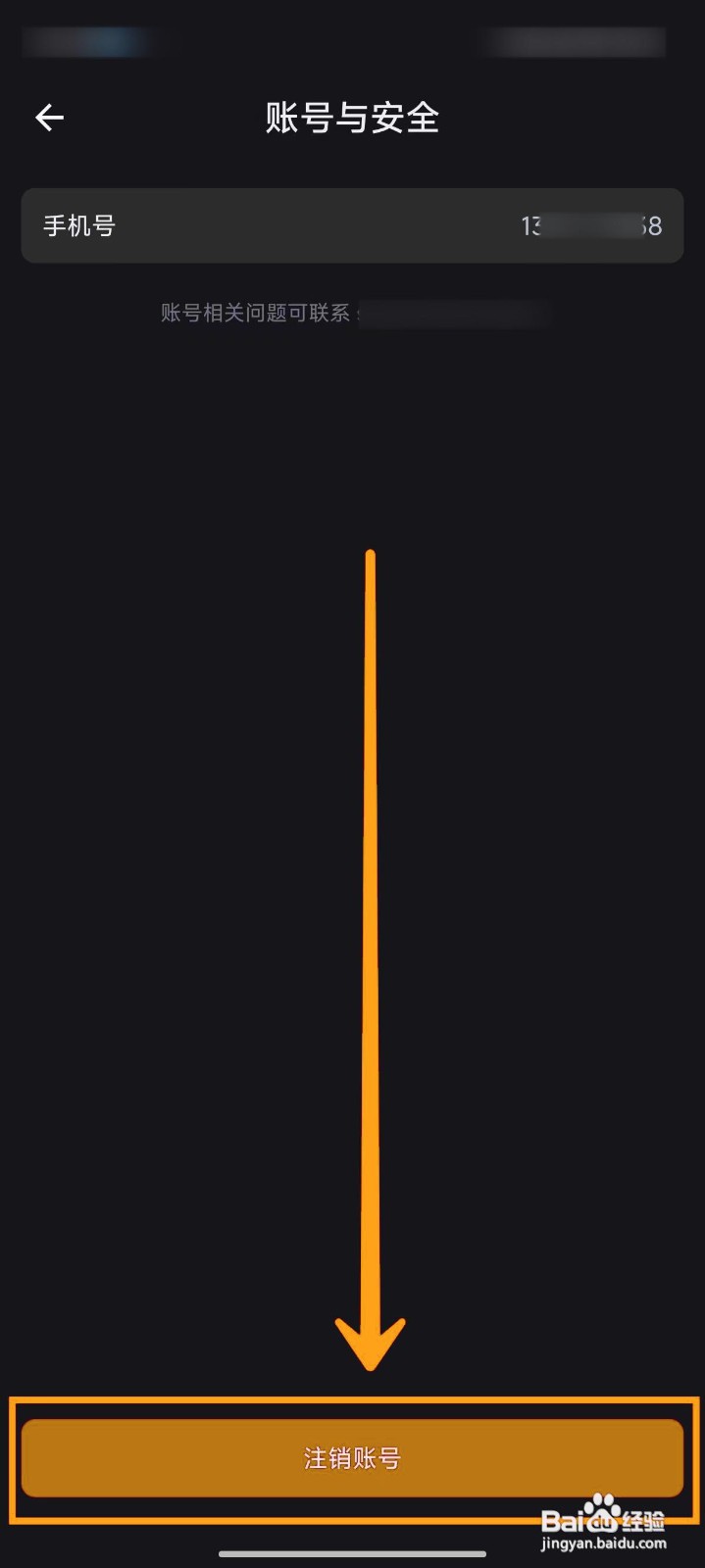
4、在账号与安全页面中,点击下方的【注销账号】按钮即可。

Kimi智能助手如何注销账号

  • Kimi智能助手如何注销账号
  • Kimi智能助手如何注销账号
  • Kimi智能助手如何退出账号
  • Kimi智能助手如何注销账号
  • Kimi智能助手如何注销账号
  • 热门搜索
    散光眼怎么恢复 仙人掌为什么长刺 长期咽炎怎么办 腌青辣椒的做法大全 干粽叶怎么处理才能包粽子 为什么女生会出水 国家为什么要抓本山 怎么判断自己得了痔疮 奢怎么读 徐怎么读