Kimi智能助手如何注销账号

 时间:2026-04-21 23:56:29

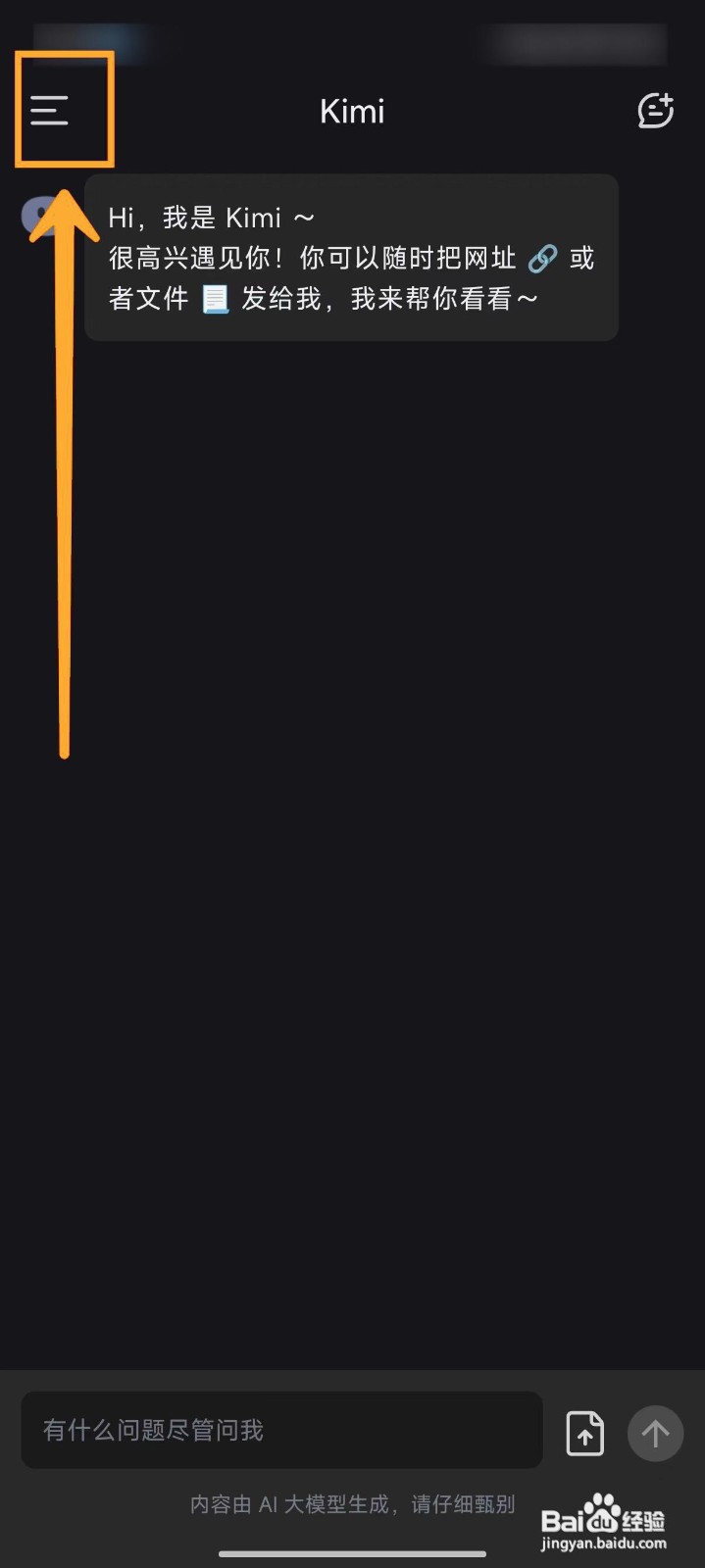
1、打开Kimi智能助手APP,点击左上角的【三条横线】图标。

Kimi智能助手如何注销账号

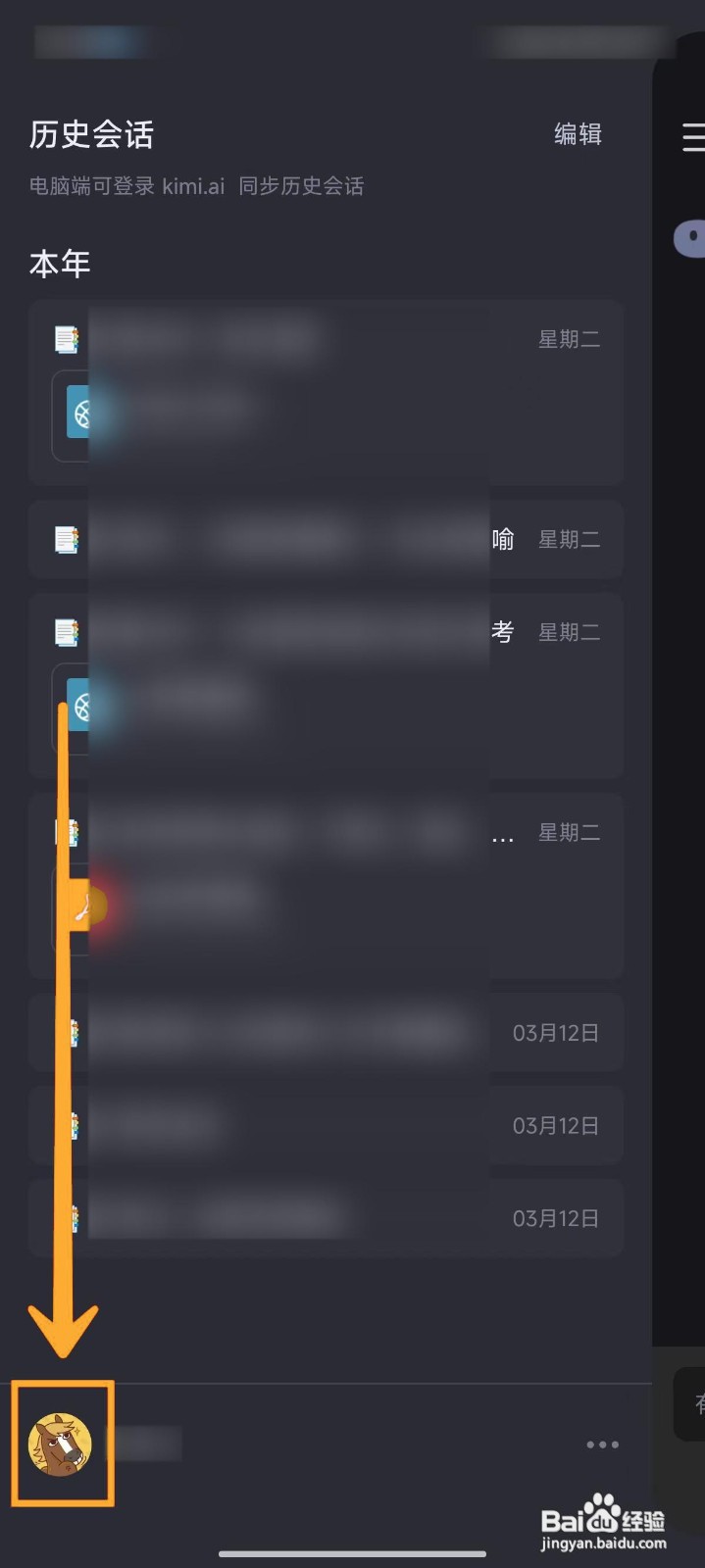
2、打开菜单页面后,点击左下角的【头像】。

Kimi智能助手如何注销账号

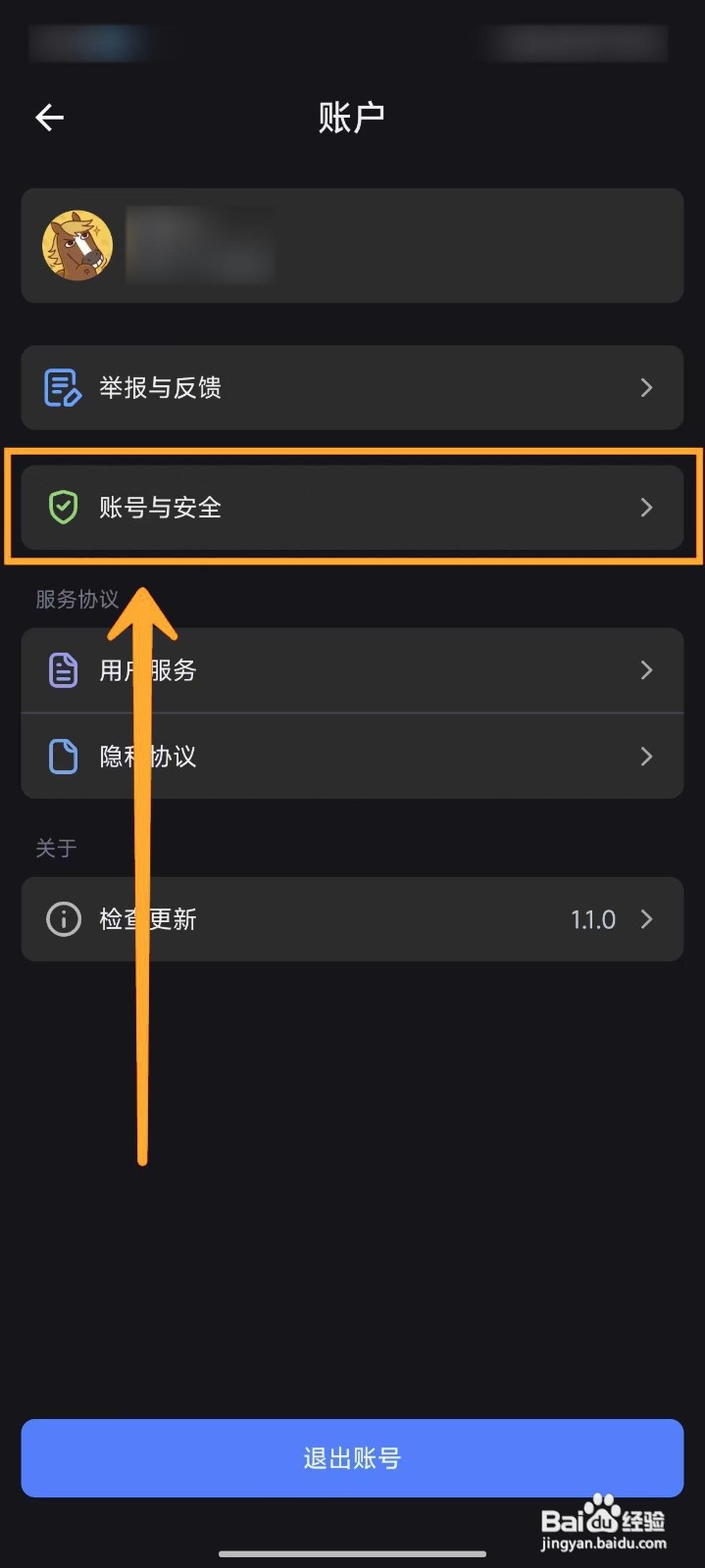
3、进入个人账户页面,点击【账号与安全】选项。

Kimi智能助手如何注销账号

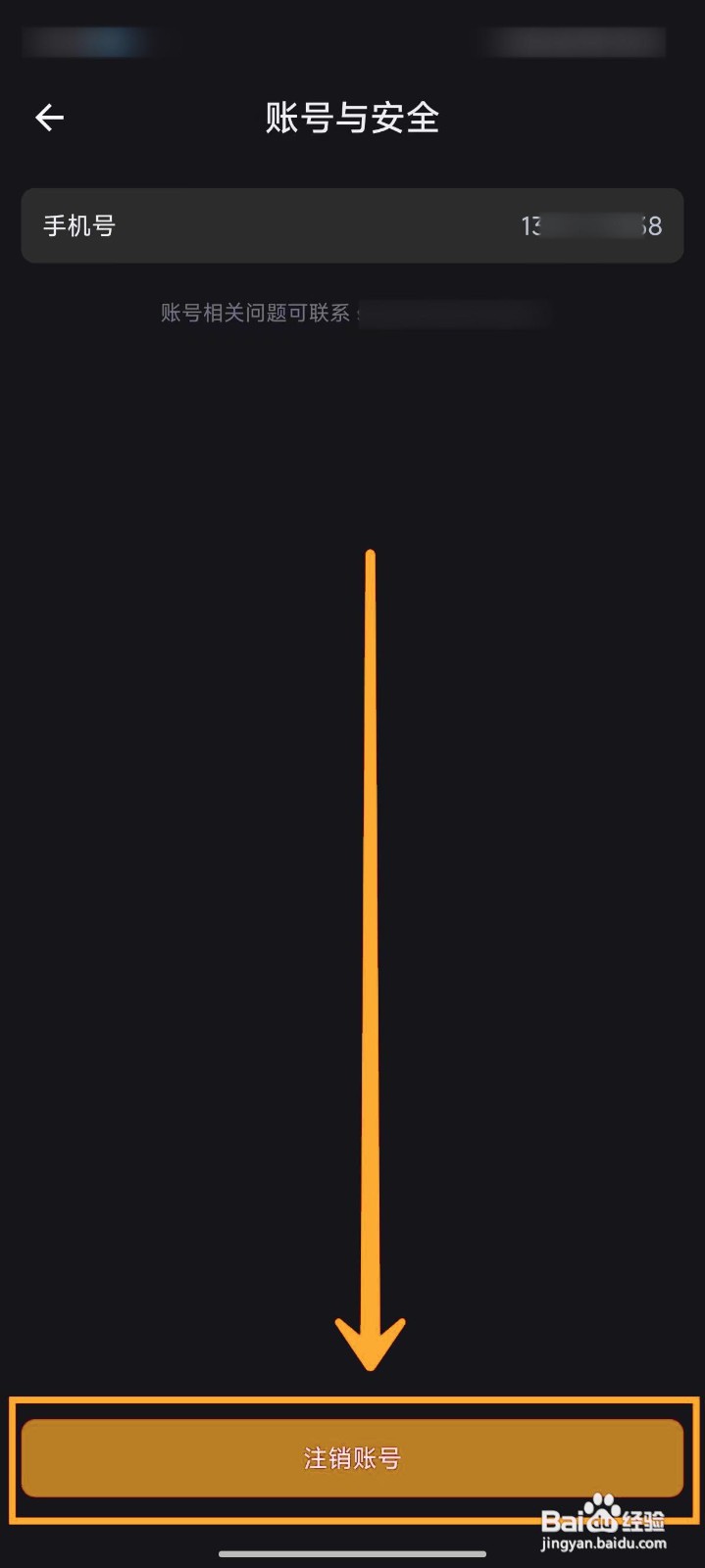
4、在账号与安全页面中,点击下方的【注销账号】按钮即可。

Kimi智能助手如何注销账号

  • 《Kimi智能助手》注销账号的方法
  • Kimi智能助手怎么写作文
  • Kimi智能助手怎么退出登录
  • Kimi智能助手怎么注销账号
  • 《Kimi智能助手》怎样注销账号
  • 热门搜索
    遇到老虎怎么办 宝宝睡眠不好怎么办 win7怎么还原系统 卫衣搭配什么裤子 香蕉醋减肥法 安阳师范学院怎么样 珠海攻略 溪口旅游攻略 问道天劫任务攻略 健阳片效果怎么样