1、载入需要清除图层样式的图片,如图所示:

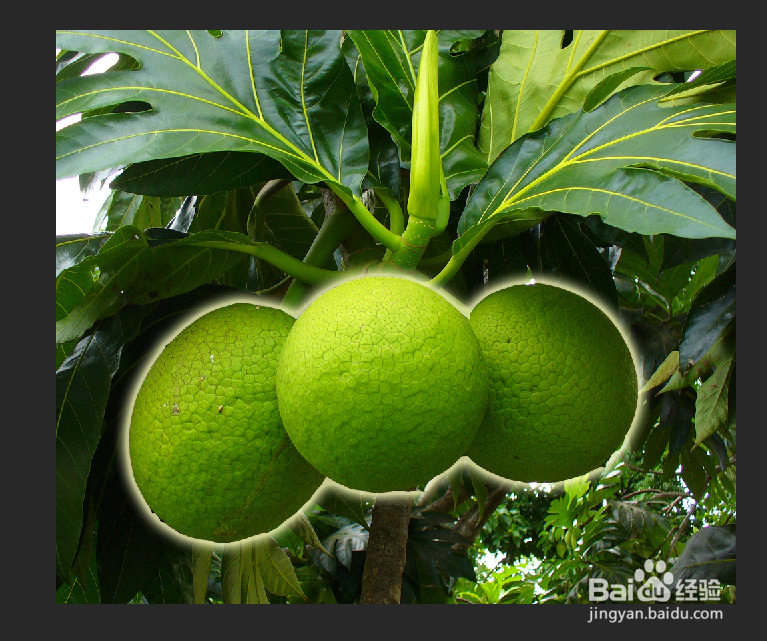
2、选中相应图层,如图所示:

3、找到“图层 1“里面的图层样式图标,如下图所示:

4、右键单击图标,弹出菜单,如图所示:
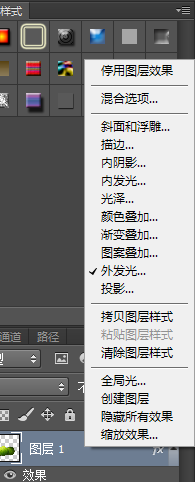
5、选择“清除图层样式”命令,如图所示:
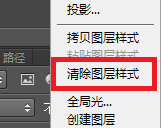
6、至此,可以看到图层样式已经被清除。

时间:2026-04-24 02:24:31
1、载入需要清除图层样式的图片,如图所示:
2、选中相应图层,如图所示:
3、找到“图层 1“里面的图层样式图标,如下图所示:
4、右键单击图标,弹出菜单,如图所示:
5、选择“清除图层样式”命令,如图所示:
6、至此,可以看到图层样式已经被清除。
