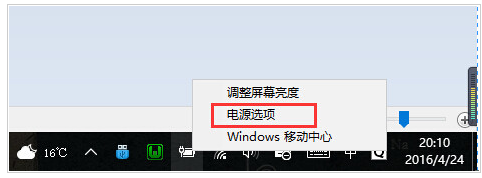
1、找到屏幕下方右侧任务栏中的电池小图标→右键→单击电源选项。
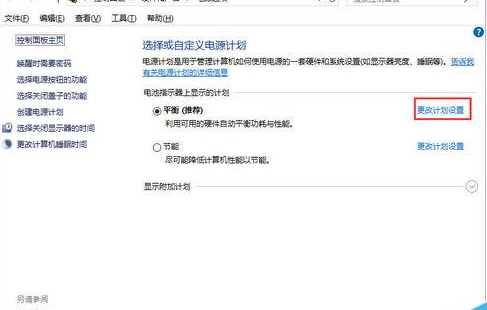
2、找到所选择的电源计划,点击右侧的更改计划设置。这里我电脑选择的平衡,如果你选择的是节能,那么就点击节能右侧的更改计划设置。
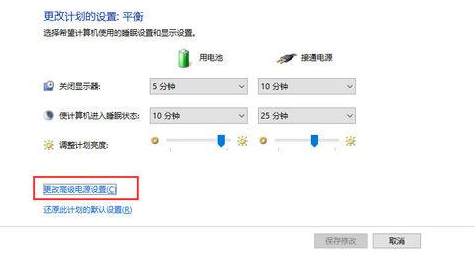
3、点击红框处的更改高级电源设置。
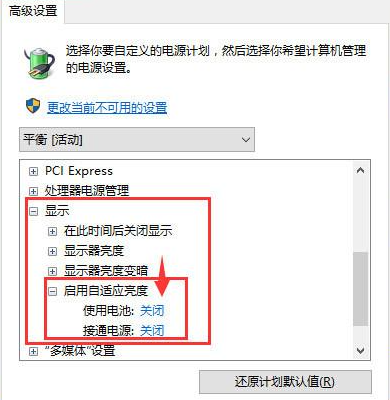
4、弹出的对话框拉动滚动条向下,找到显示选项→找到启用自适应亮度。将使用电池和使用电源后的选项都由开启修改为关闭。点击确定→保存设置。
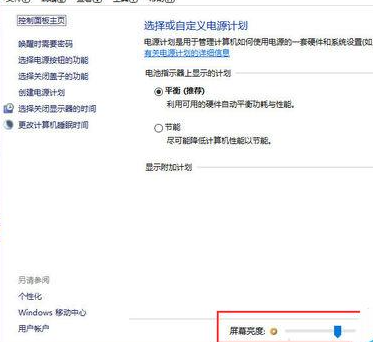
5、现在回到电源选项中,就可以在红框处修改屏幕亮度。
时间:2026-02-16 09:00:08
1、找到屏幕下方右侧任务栏中的电池小图标→右键→单击电源选项。
2、找到所选择的电源计划,点击右侧的更改计划设置。这里我电脑选择的平衡,如果你选择的是节能,那么就点击节能右侧的更改计划设置。
3、点击红框处的更改高级电源设置。
4、弹出的对话框拉动滚动条向下,找到显示选项→找到启用自适应亮度。将使用电池和使用电源后的选项都由开启修改为关闭。点击确定→保存设置。
5、现在回到电源选项中,就可以在红框处修改屏幕亮度。
