win10没有亮度调节选项怎么办

 时间:2026-02-15 16:47:53

1、用鼠标右键点击桌面左下角的开始按钮,在弹出的菜单中选择“设置”菜单项。

win10没有亮度调节选项怎么办

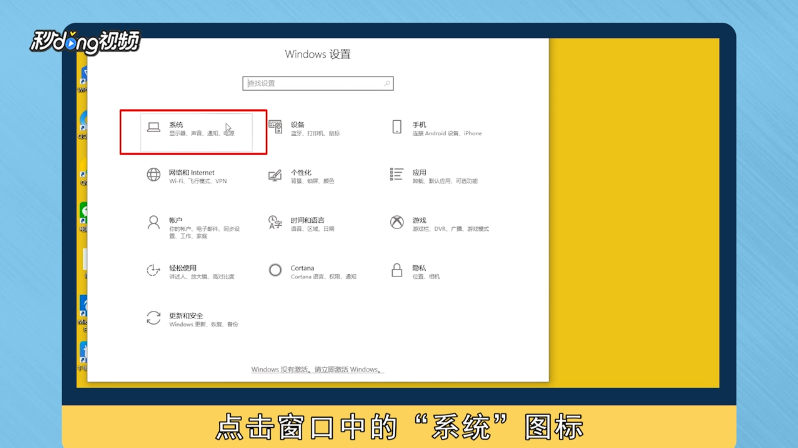
2、这时会打开Windows10的设置窗口,点击窗口中的“系统”图标。

win10没有亮度调节选项怎么办

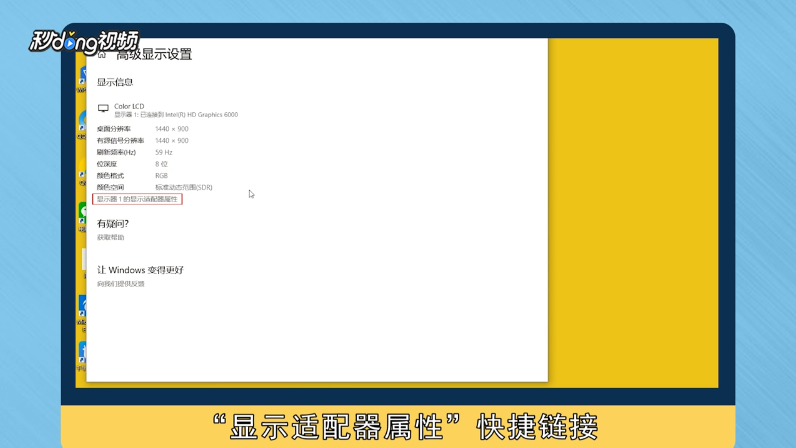
3、在打开的Windows10系统设置窗口中,点击左侧边栏的“显示”菜单项,在右侧窗口中点击“显示适配器属性”快捷链接。
win10没有亮度调节选项怎么办

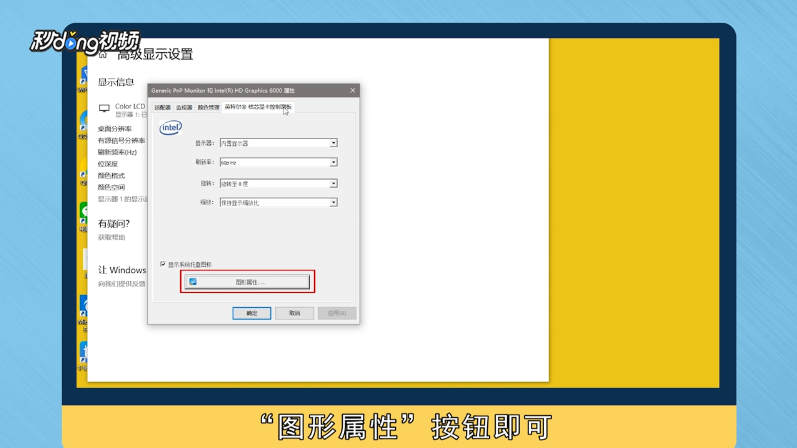
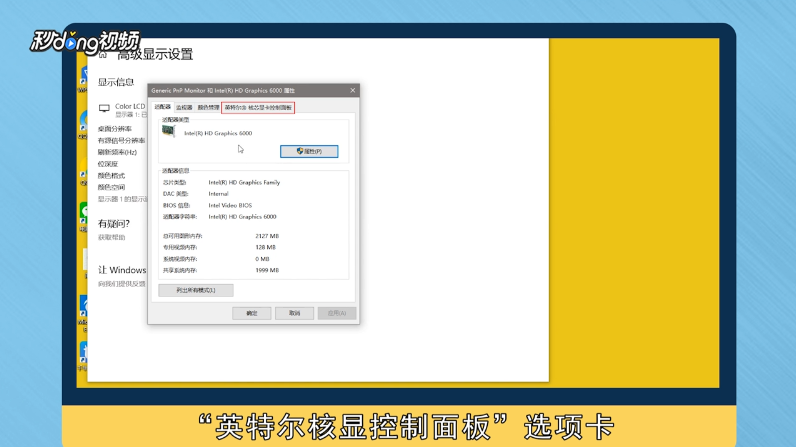
4、这时就会打开显卡的属性窗口,点击窗口中的“英特尔核显控制面板”选项卡。
win10没有亮度调节选项怎么办

5、在打开的窗口中点击“图形属性”按钮即可。

win10没有亮度调节选项怎么办

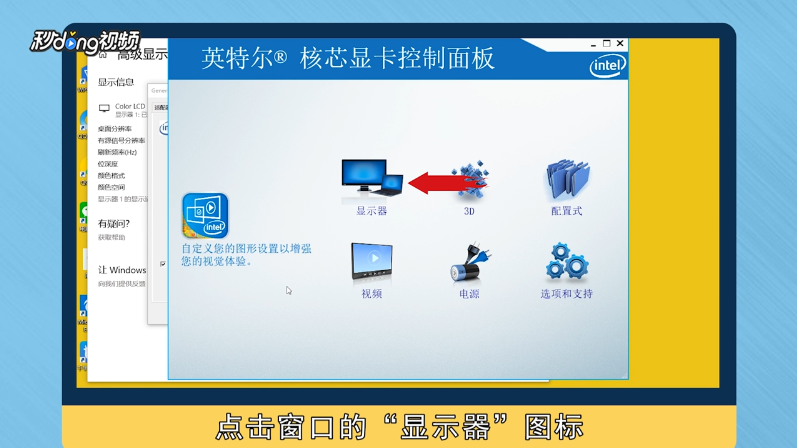
6、这时就可以打开显示的控制面板窗口,点击窗口的“显示器”图标。

win10没有亮度调节选项怎么办

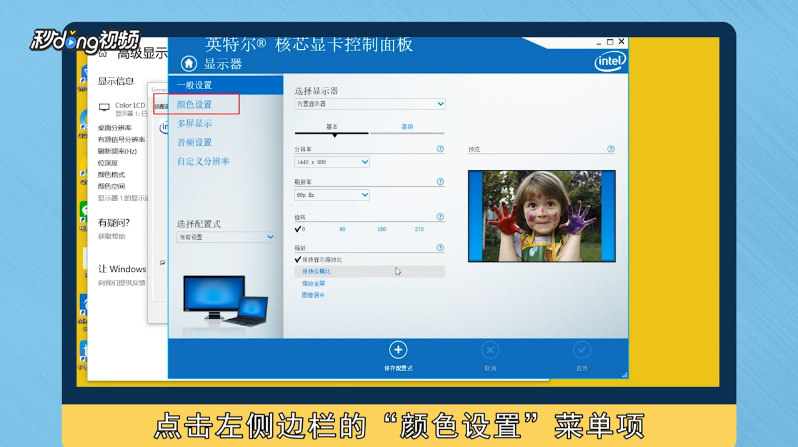
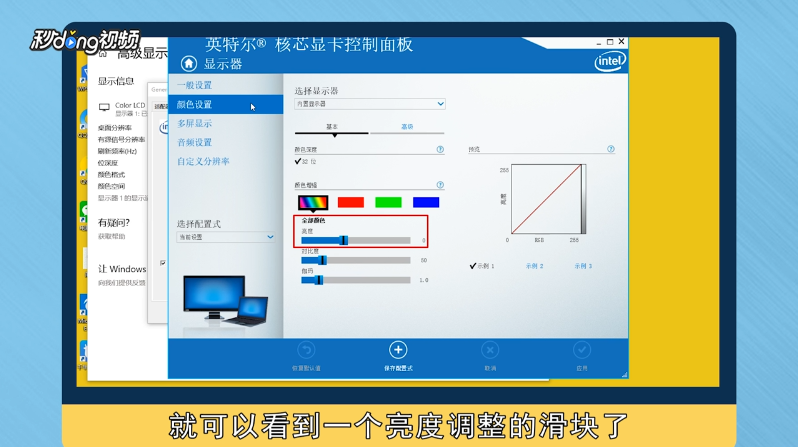
7、在打开的显示器控制面板窗口中,点击左侧边栏的“颜色设置”菜单项。

win10没有亮度调节选项怎么办

8、在右侧窗口中就可以看到一个亮度调整的滑块了,通过拖动滑块即可方便的调整显示器的亮度了。
win10没有亮度调节选项怎么办

9、总结一。

win10没有亮度调节选项怎么办

10、总结二。

win10没有亮度调节选项怎么办

  • win10没有亮度调节怎么处理
  • Windows10电脑怎么调节亮度
  • win10使用技巧之没有亮度调节选项怎么办
  • Win10怎么调节屏幕亮度
  • win10怎么解决不可调节亮度
  • 热门搜索
    邵氏风月电影大全 怎么样能丰胸 眼球疼怎么回事 电脑没声音了怎么办 二胎准生证怎么办理 甲骨文怎么写 温州鼓词大全 周文王简介 钓鱼饵料配方大全 花简笔画图片大全大图