Excel怎样制作斜线表头

 时间:2026-04-25 12:05:28

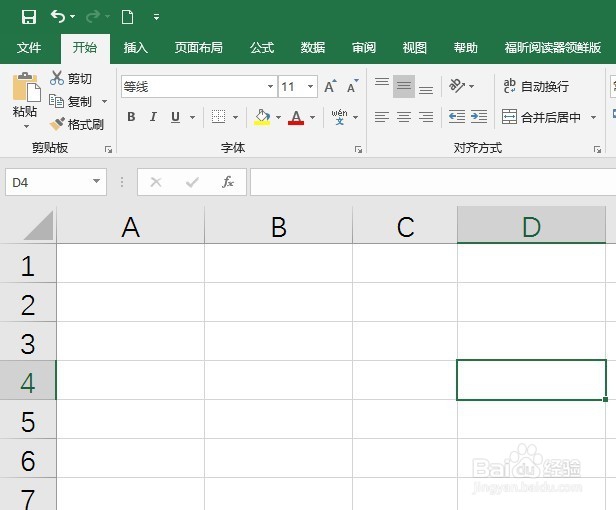
1、打开Excel,建立工作簿。

Excel怎样制作斜线表头

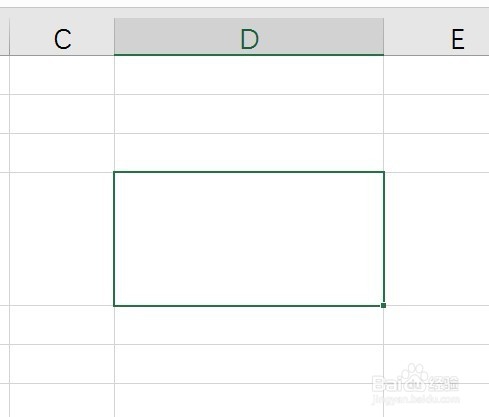
2、作为演示,把需要设置斜线表头的单元格适当扩大,并增加边框。

Excel怎样制作斜线表头

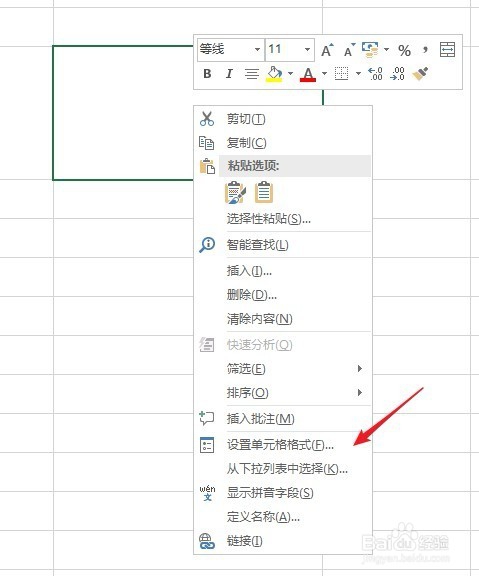
3、在单元格上点击鼠标右键,点击“设置单元格格式”。

Excel怎样制作斜线表头

4、在打开的窗口中切换到“边框”选项卡,点击斜向右下的斜线,点击“确定”。

Excel怎样制作斜线表头

5、这样就得到了一条线的表头。

Excel怎样制作斜线表头

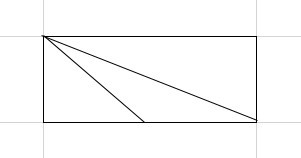
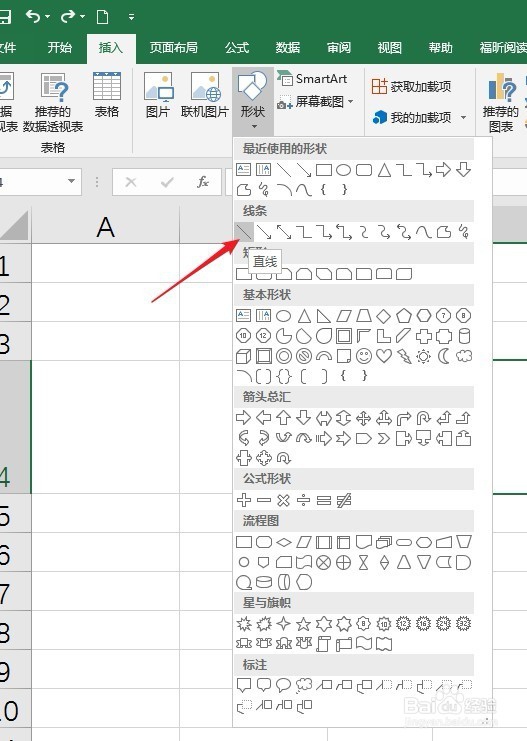
6、如果要使用2条及以上的斜线表头,就需要插入线条。点击“插入”—“形状”—“直线”。
Excel怎样制作斜线表头

7、在单元格左上角点击鼠标左键,向右下方拖动绘制一条直线。

Excel怎样制作斜线表头

8、同理,还可以拖动插入多条直线。

Excel怎样制作斜线表头

9、而且,这样插入的直线会随着单元格高度和宽度的变化自动适应。

Excel怎样制作斜线表头

10、最后设置线条的颜色和粗细,就完成了多线条表头的制作。

Excel怎样制作斜线表头

  • excel的斜线表头如何制作
  • Excel制作斜线表头
  • excel如何制作多斜线表头
  • Excel如何制作斜线表头?Excel斜线表头教学?
  • 在excel中如何制作斜线表头
  • 热门搜索
    慈铭体检怎么样 尿床怎么办 西米的做法大全 胃疼怎么办简单的方法 怎么打开u盘 白醋洗头发的正确方法 口角炎的治疗方法 红烧鸡块怎么烧好吃又嫩 素鸡的家常做法 世界上最好吃的零食