1、首先打开我们需要编辑的excel文档,演示中是一张成绩表,我们需要在这张表的左上角做个姓名\课程的斜线表头

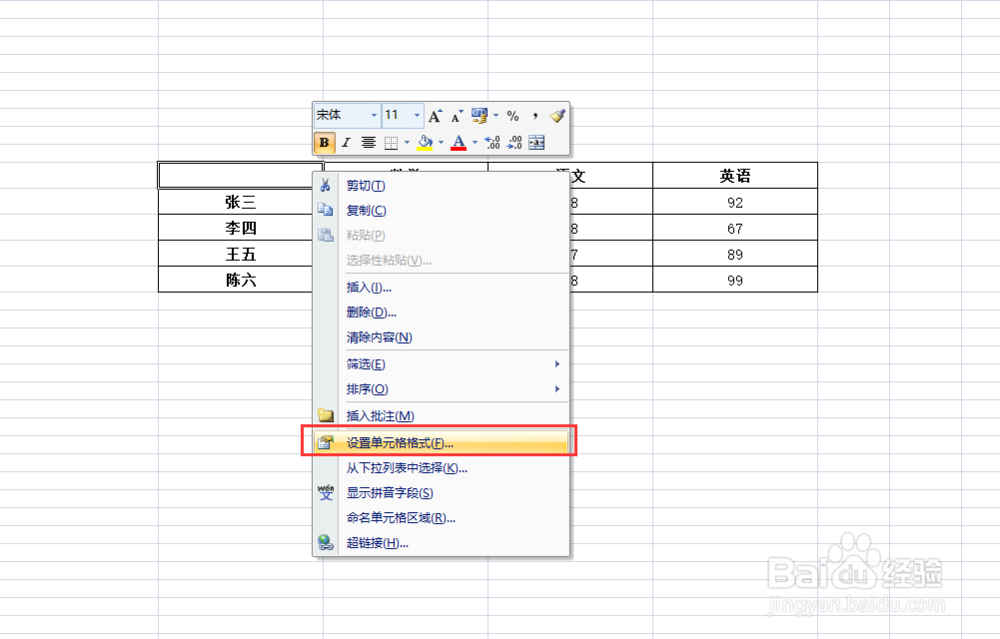
2、我们先选中这个单元格,然后右键选择设置单元格格式
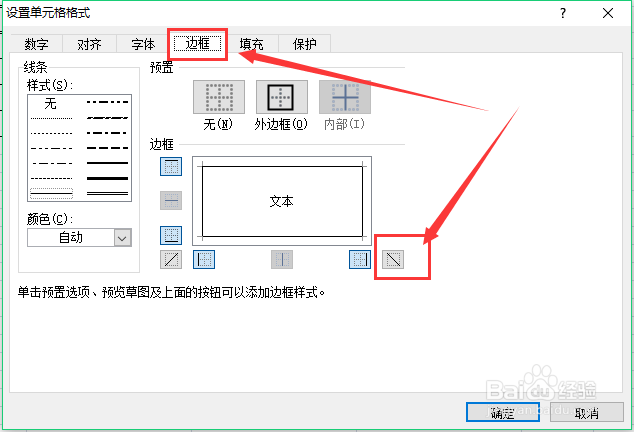
3、在设置窗口中选择边框,然后再选择斜线,确定
4、这时我们需要的斜线已经产生,我们需要在这个单元格中输入文字

5、我们先输入课程,然后按Alt+Enter换行后再输入姓名
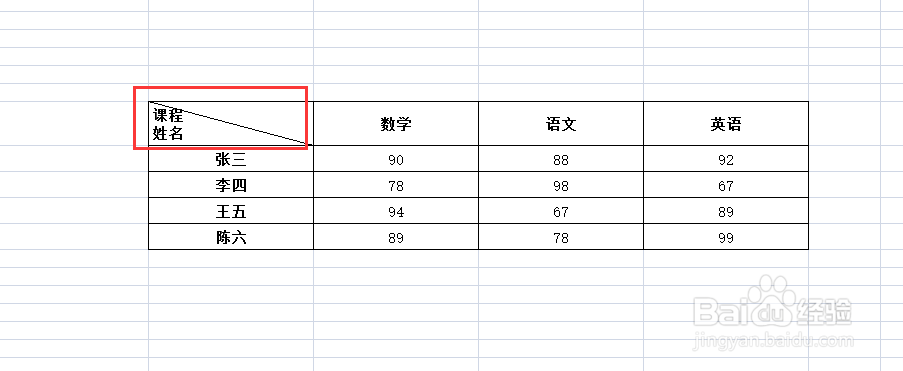
6、然后我们再利用空格将文字移动到斜线两侧,这样斜线表头就完成了

时间:2026-04-29 15:33:47
1、首先打开我们需要编辑的excel文档,演示中是一张成绩表,我们需要在这张表的左上角做个姓名\课程的斜线表头
2、我们先选中这个单元格,然后右键选择设置单元格格式
3、在设置窗口中选择边框,然后再选择斜线,确定
4、这时我们需要的斜线已经产生,我们需要在这个单元格中输入文字
5、我们先输入课程,然后按Alt+Enter换行后再输入姓名
6、然后我们再利用空格将文字移动到斜线两侧,这样斜线表头就完成了
