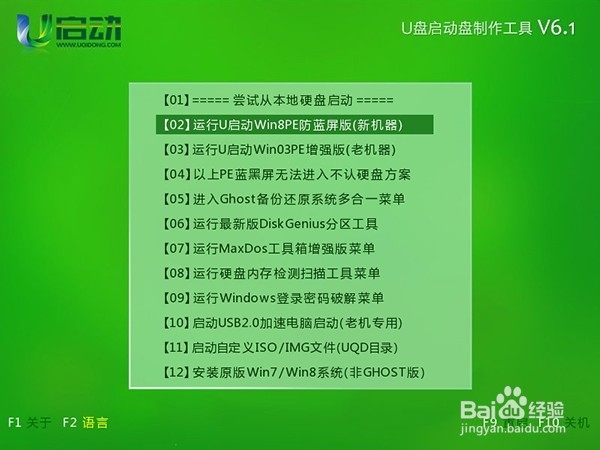
1、把制作好的u启动u盘启动盘插在电脑usb接口上,然后重启电脑,在出现开机面时用一键u盘启动快捷键的方法进入到u启动主菜单界面,选择【02】运行u启动win8pe防蓝屏版选项,按回车键执行,如下图所示:
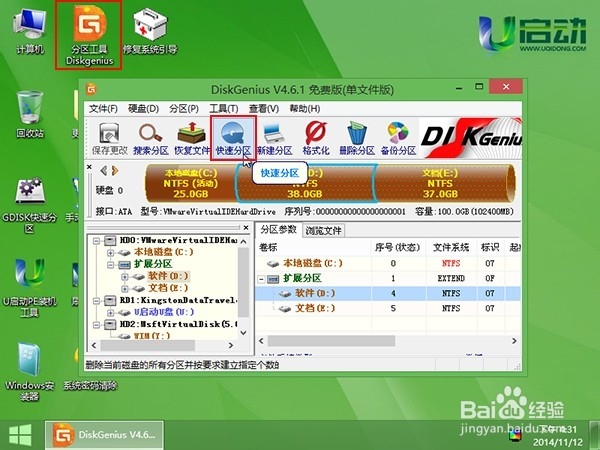
2、双击打开分区工具Diskgenius,在弹出的窗口中,点击“快速分区”应用,如下图所示:
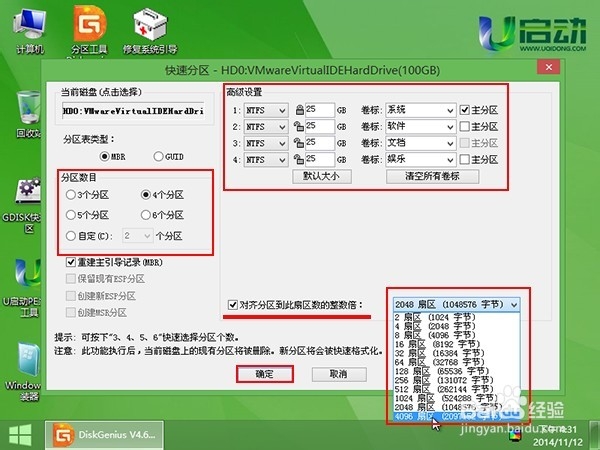
3、此时我们就可以看到打开的快速分区操作界面,左侧是分区数目设置,上方可以数值分区属性,下方是针对SSD固态硬盘而特别设计的4K对齐(勾选对齐,选择4096扇区),完成以上操作后,再点击“确定”按钮,如下图所示:
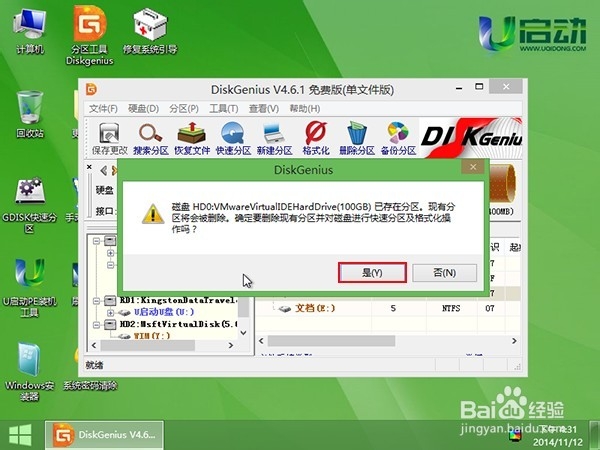
4、此时如果硬盘已有分区时,会弹出先格式化当前分区、分区数据会被删除等信息操作的提示,如果有重要数据时,先备份下来,否则可能丢失,点击“是”按钮继续,如下图所示:
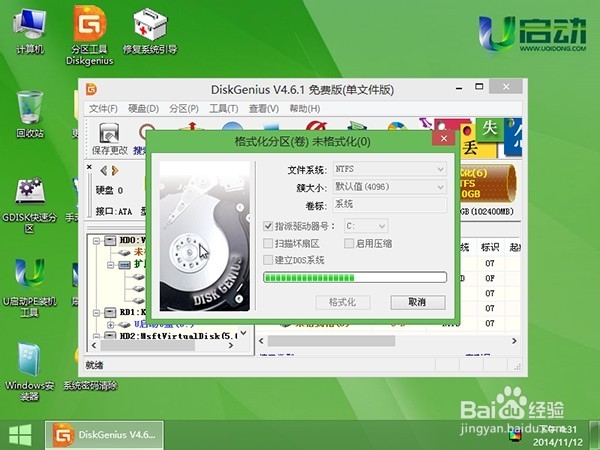
5、然后等待硬盘分区格式化等操作即可,如下图所示:
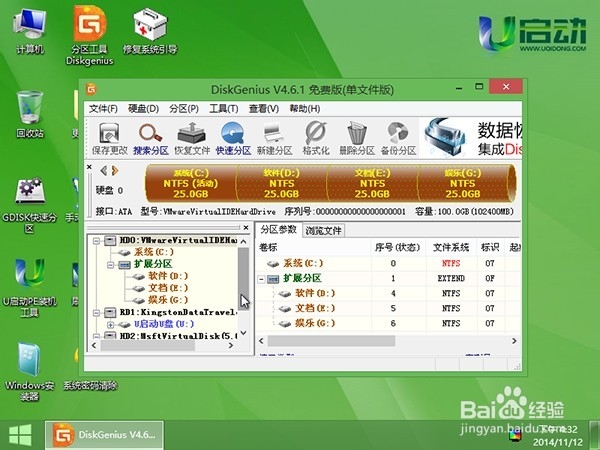
6、最后我们就可以看到分区完成的列表,如下图所示: