如何制作win10系统U盘启动盘

 时间:2024-10-25 05:09:04

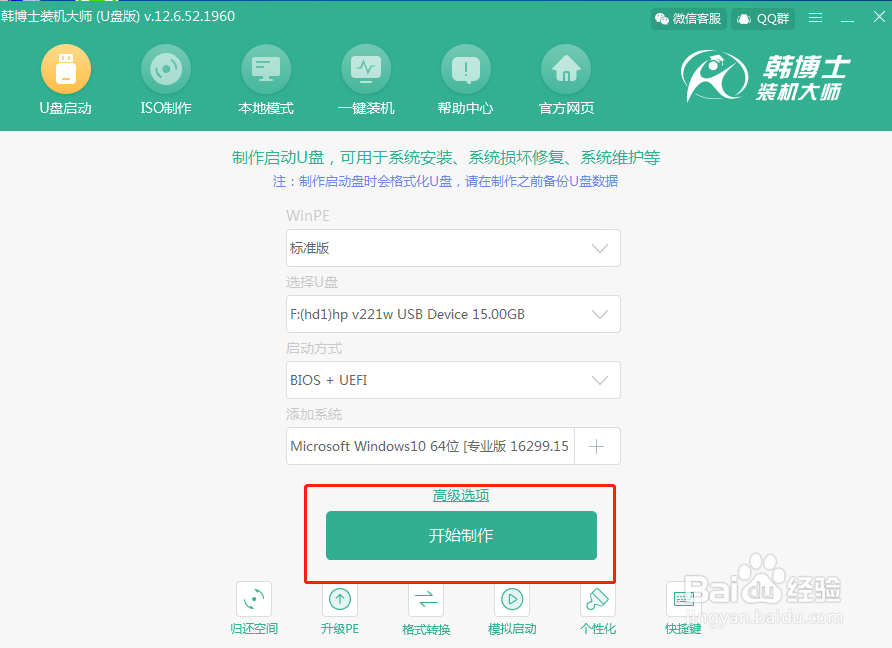
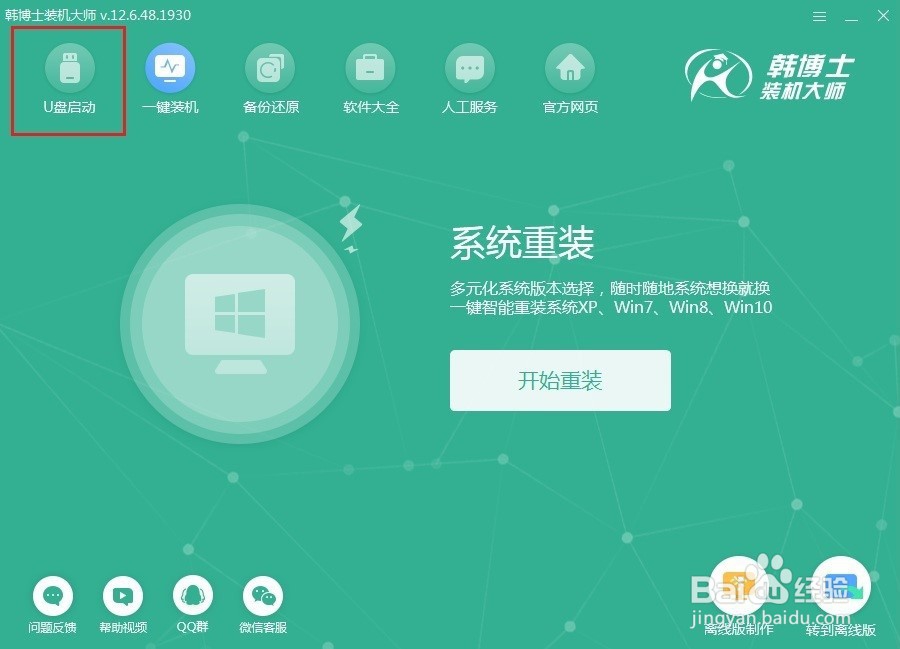
1、将提前准备好的U盘插入电脑后,开始点击“U盘启动”。
如何制作win10系统U盘启动盘

2、在以下界面中点击“+”选择win10系统文件进行下载。

如何制作win10系统U盘启动盘

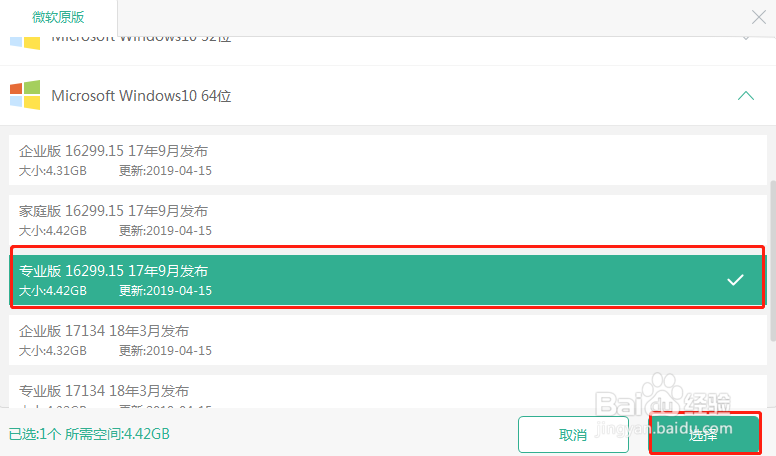
3、根据自己需要选择win10版本系统,我直接选择win10专业版,最后点击“选择”。
如何制作win10系统U盘启动盘

4、“开始制作”U盘启动盘。

如何制作win10系统U盘启动盘

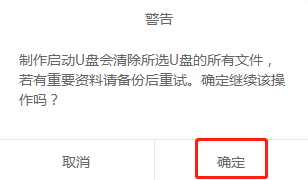
5、在弹出的窗口中点击“确定”将窗口关闭。

如何制作win10系统U盘启动盘

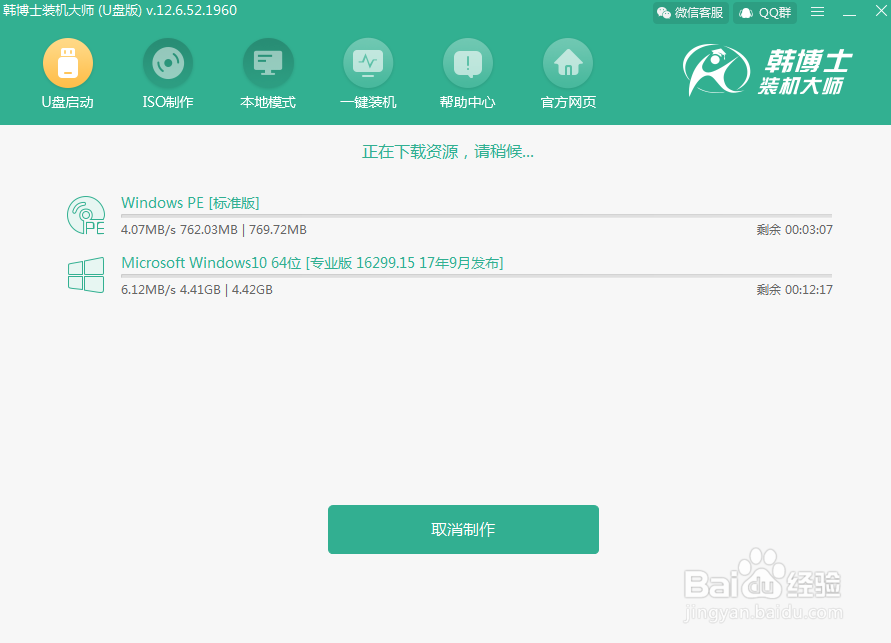
6、电脑开始自动下载win10文件。

如何制作win10系统U盘启动盘

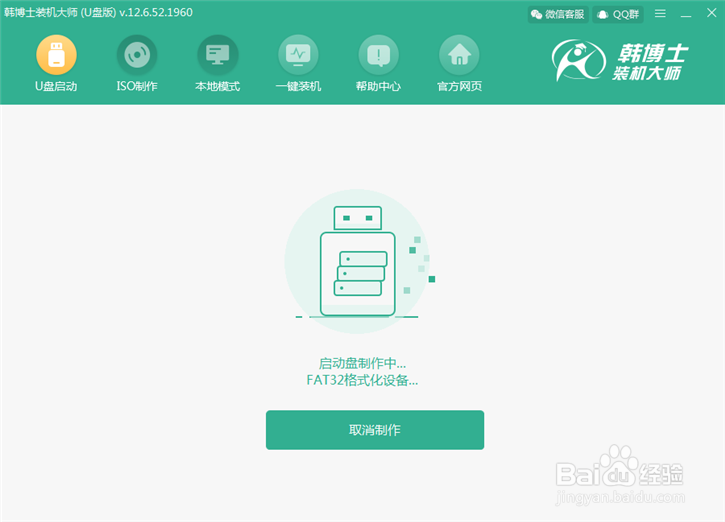
7、经过一段时间等待win10系统下载完成后,电脑进入制作U盘启动盘状态。
如何制作win10系统U盘启动盘

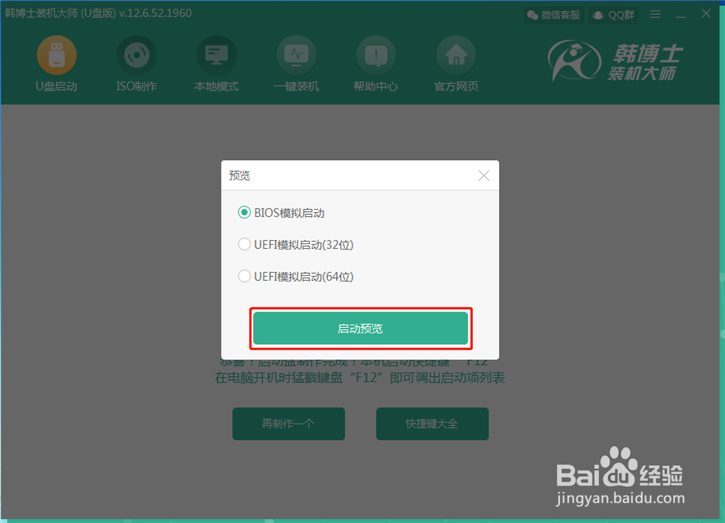
8、启动盘制作成功后可以点击“启动预览”进行模拟测试。

如何制作win10系统U盘启动盘

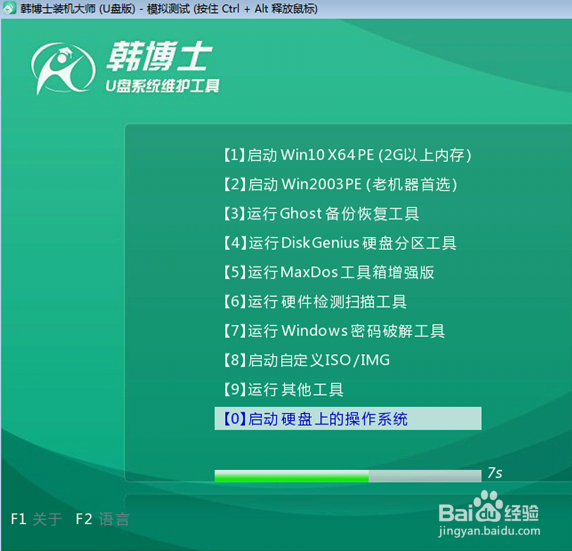
9、电脑如果弹出U盘PE模式界面的话,证明U盘启动盘已经成功制作。

如何制作win10系统U盘启动盘

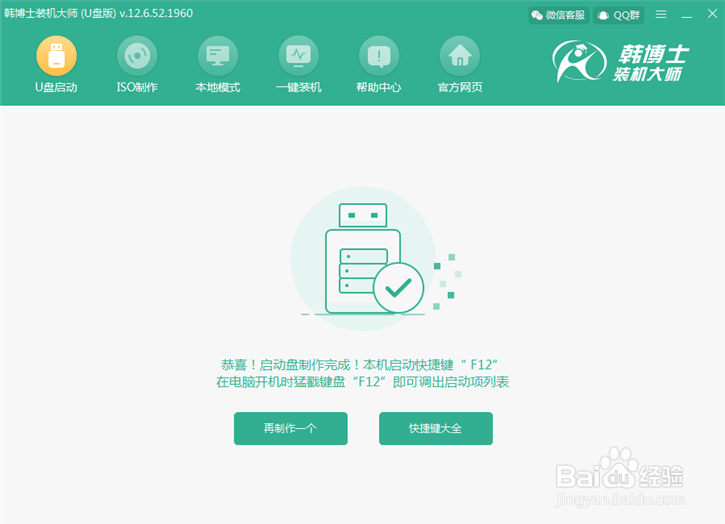
10、将以上窗口关闭后,电脑提示启动热键为“F12”。此时就可以开始重装系统了。
如何制作win10系统U盘启动盘
  • msdn下载的系统怎么安装
  • 硬盘模式怎么改
  • 如何使用u盘启动盘一键还原分区
  • u盘启动盘制作失败的原因及解决方法
  • 微pe装win10详细教程
  • 热门搜索
    手机怎么截屏图片 微信如何加人 女子监狱生活 经常便秘怎么调理好 1992年属猴是什么命 如何提高学生的学习兴趣 我们的生活充满阳光歌词 无处不在的丝袜生活 瘦马是什么意思 如何制作豆腐脑