1、例如要移动下图中的黄色正方形。
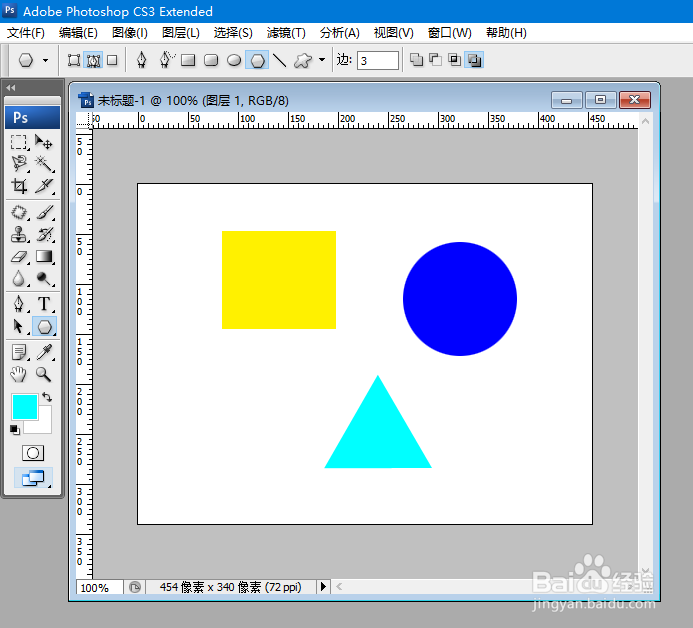
2、先在工具面板中根据要移动区域的形状选择一个选区工具。
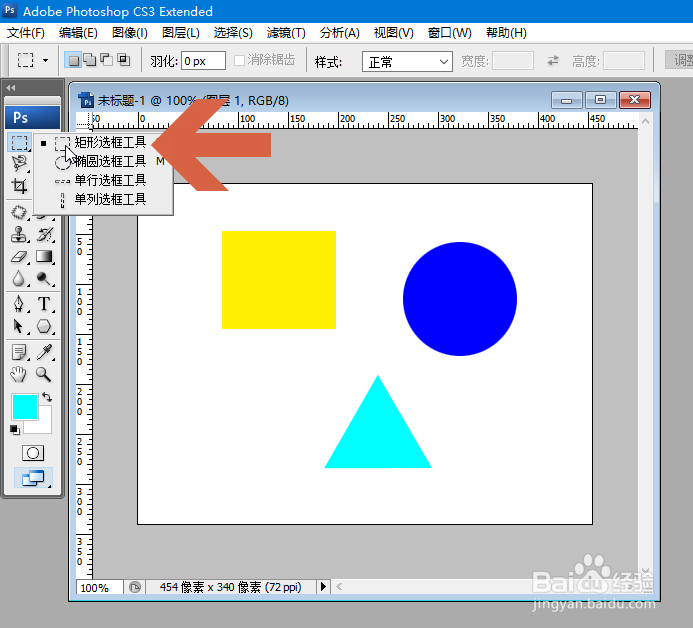
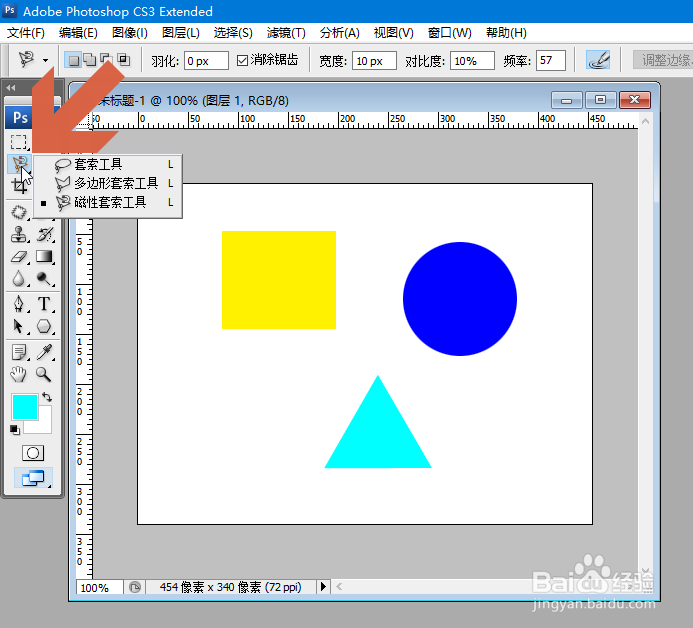
3、如果要移动的区域的形状不太规则,可以选择图示的套索工具组中的适当工具建立选区。也可以用钢笔工具建立选区。
4、用选区工具把要移动的区域选中。
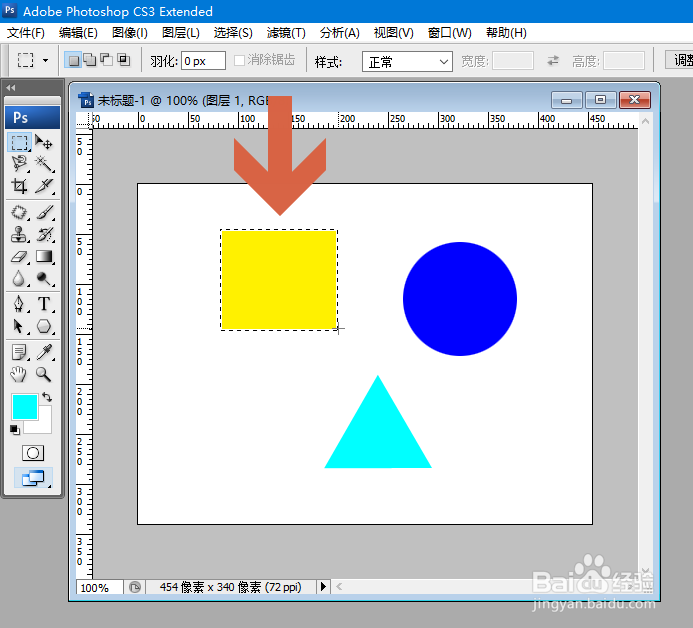
5、建立选区后选择工具面板中的移动工具。
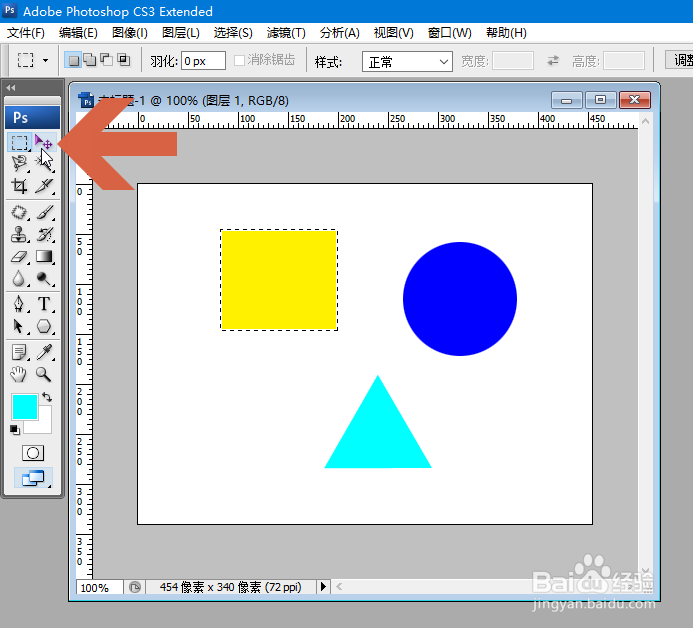
6、选择移动工具后,把鼠标移到选区中,鼠标指针会变成图示的形状。
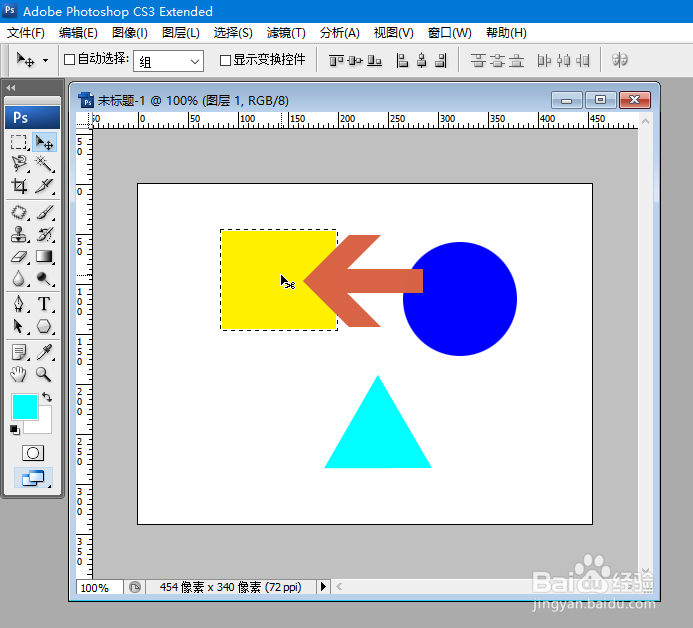
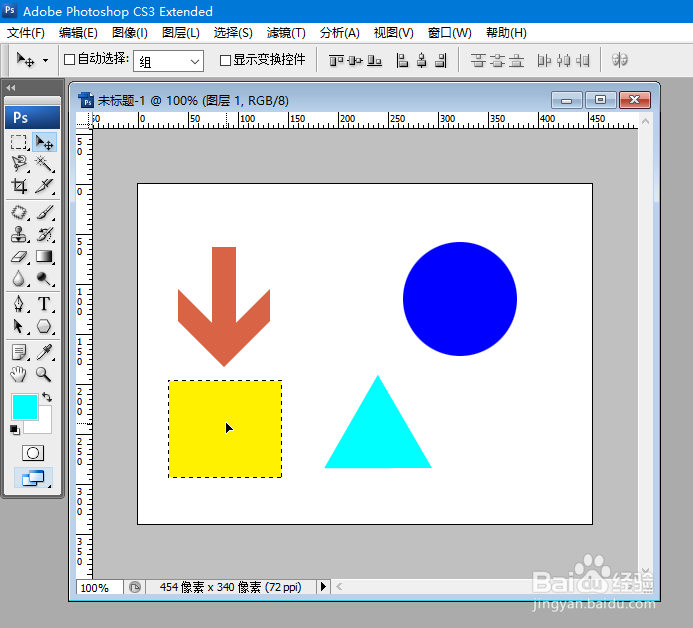
7、这时按住鼠标左键,拖动鼠标,即可把选区中的内容移动到图片的其他位置。
时间:2026-04-30 08:18:47
1、例如要移动下图中的黄色正方形。
2、先在工具面板中根据要移动区域的形状选择一个选区工具。
3、如果要移动的区域的形状不太规则,可以选择图示的套索工具组中的适当工具建立选区。也可以用钢笔工具建立选区。
4、用选区工具把要移动的区域选中。
5、建立选区后选择工具面板中的移动工具。
6、选择移动工具后,把鼠标移到选区中,鼠标指针会变成图示的形状。
7、这时按住鼠标左键,拖动鼠标,即可把选区中的内容移动到图片的其他位置。
