WPS2019软件中如何使用透明颜色工具

 时间:2024-10-13 21:27:40

1、 打开WPS2019软件,鼠标左键单击菜单【新建】,如下图所示。

WPS2019软件中如何使用透明颜色工具

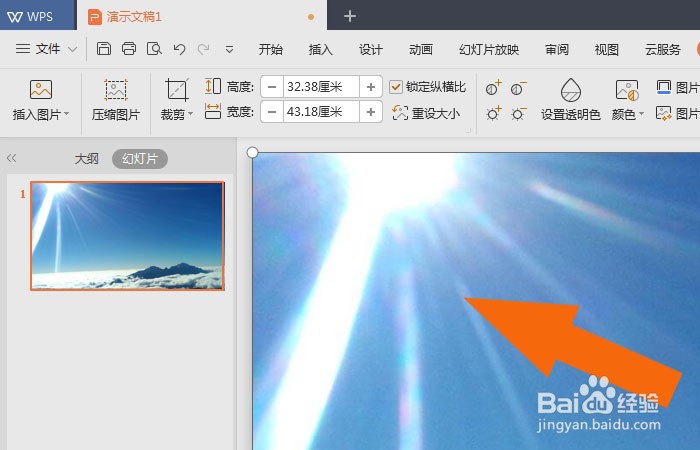
2、 接着,在表格中,鼠标左键单击【图片】按钮,导入图片,作为背景图片,如下图所示。
WPS2019软件中如何使用透明颜色工具

3、 然后,添加素材图片,摆放在背景图片上,如下图所示。

WPS2019软件中如何使用透明颜色工具

4、 接着,在文档中,鼠标左键单击【图片工具】,如下图所示。

WPS2019软件中如何使用透明颜色工具

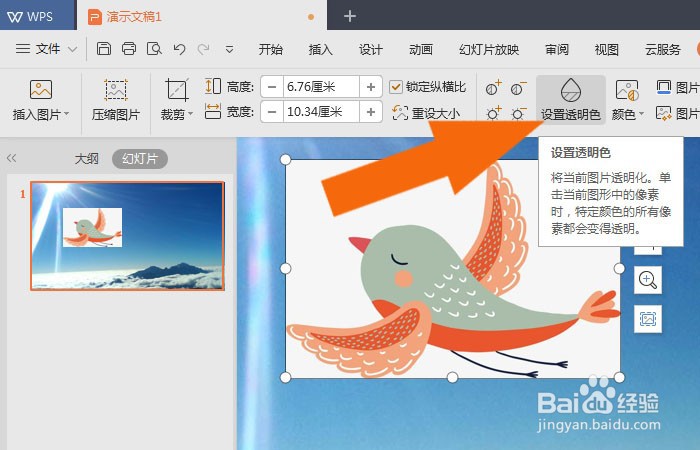
5、 然后,选择图片,鼠标左键单击工具栏中的【透明颜色工具】,如下图所示。
WPS2019软件中如何使用透明颜色工具

6、 最后,在文档中,使用【透明颜色工具】选择素材图片,可以图片的背痔辏哔刂景区域透明了,如下图所示。通过这样的操作和步骤,就学会在WPS2019软件中使用透明颜色工具编辑图片了。

WPS2019软件中如何使用透明颜色工具
热门搜索
假如生活欺骗了 干咳嗽无痰是什么原因 奢望是什么意思 如何制作微信公众号 如何去掉纹身 如何修改无线网密码 生活照男 乙肝表面抗体高是什么意思 如何做菜 qq信息怎么群发