如何在ppt中创建紫色渐变七角星

 时间:2024-10-18 16:38:00

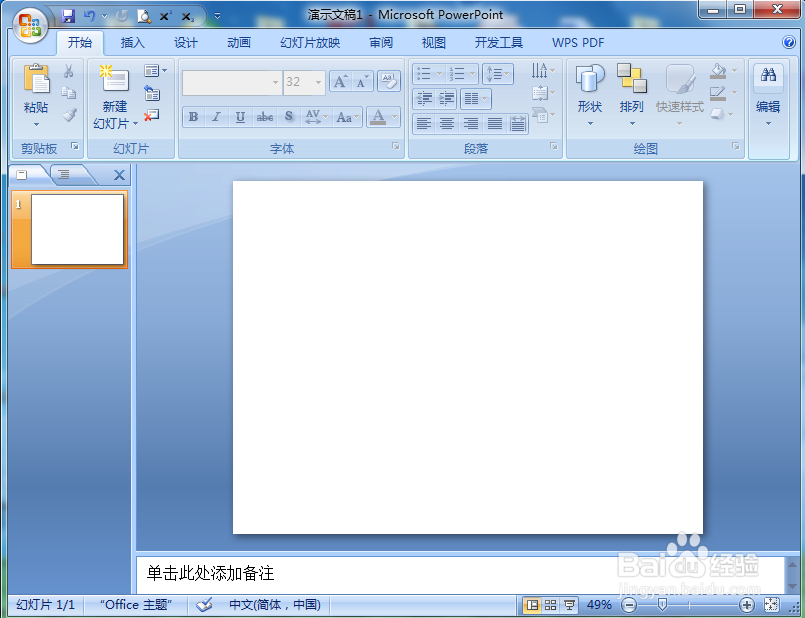
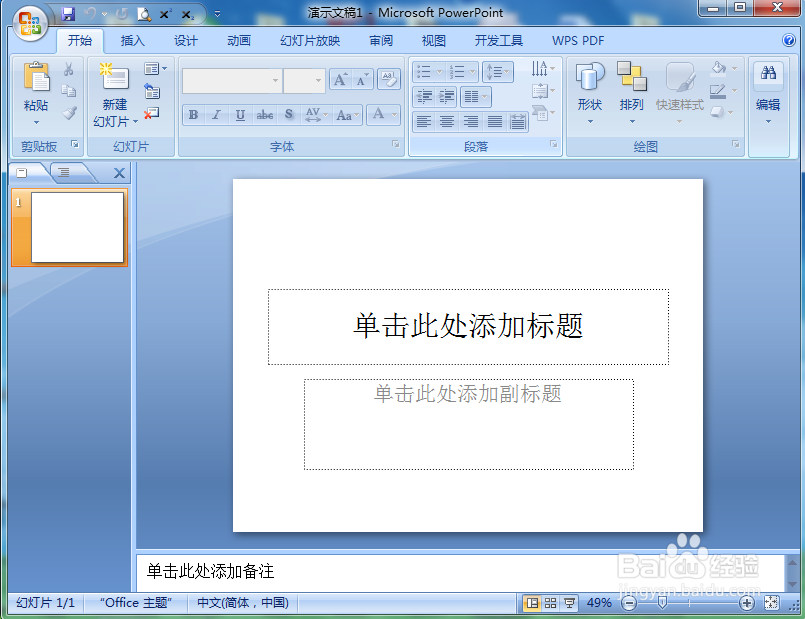
1、打开powerpoint 2007,进入其主界面;
如何在ppt中创建紫色渐变七角星

2、将单击此处添加标题和副标题两个输入框删除;

如何在ppt中创建紫色渐变七角星

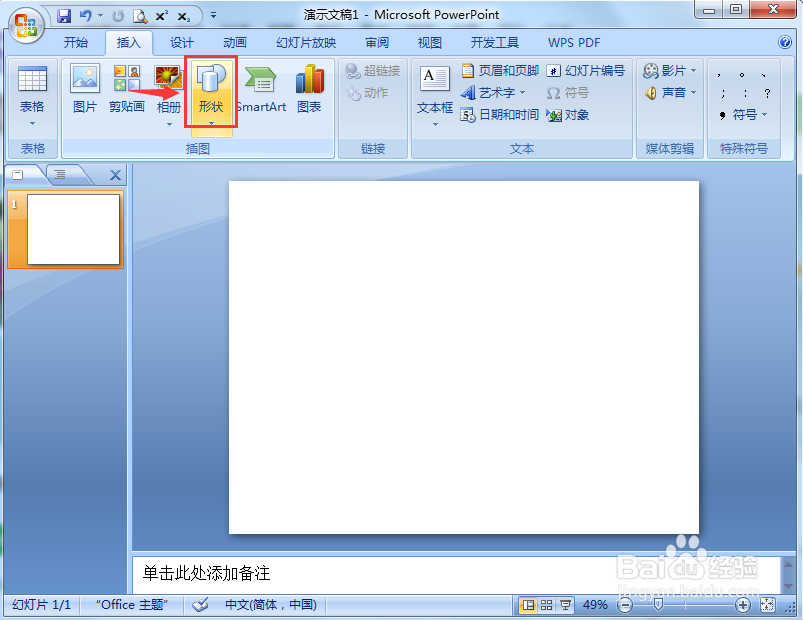
3、点击插入菜单,选择形状工具;

如何在ppt中创建紫色渐变七角星

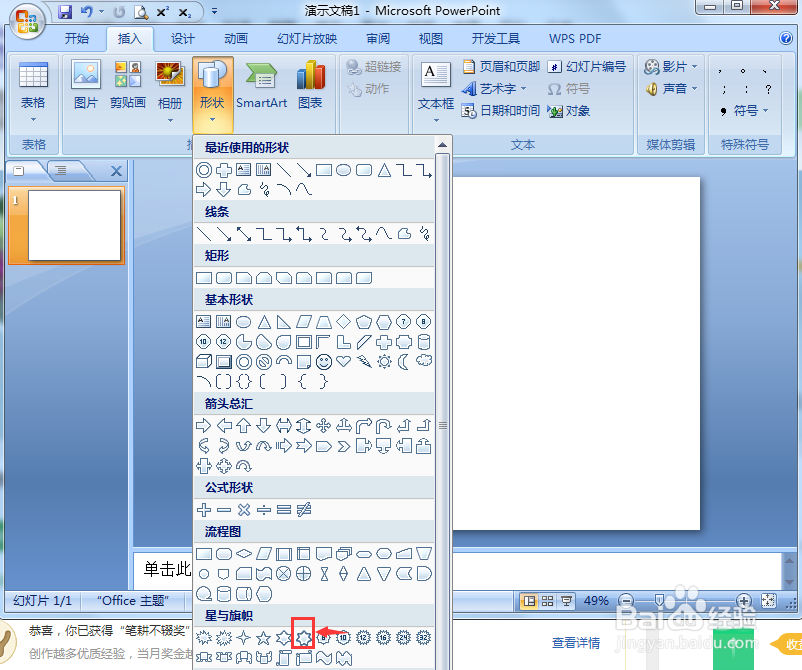
4、在星与旗帜中点击七角星;

如何在ppt中创建紫色渐变七角星

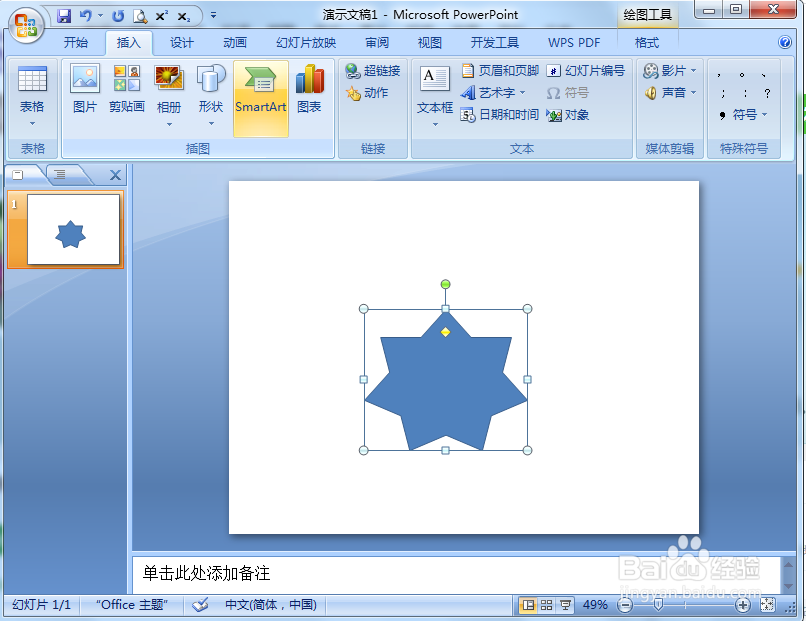
5、在空白页面按下鼠标左键不放,拖动鼠标,画出一个七角星;

如何在ppt中创建紫色渐变七角星

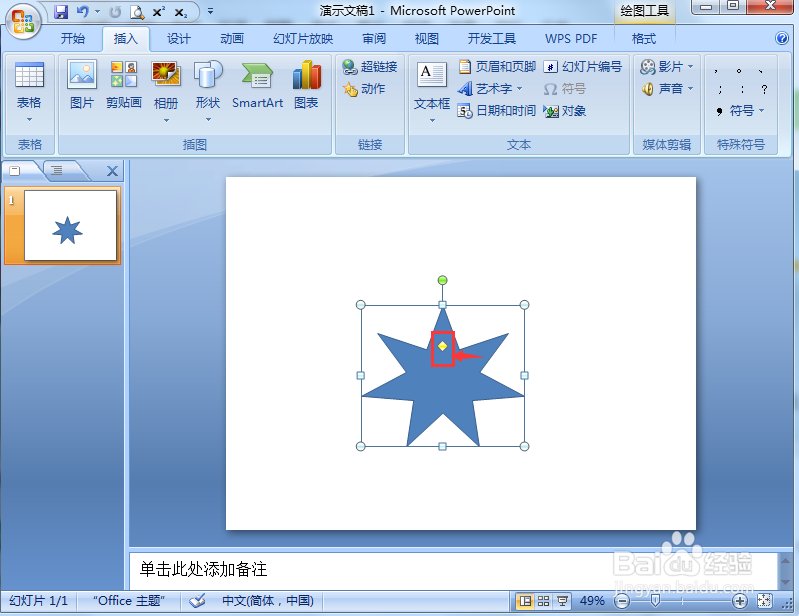
6、用鼠标拖动黄色的菱形,调整好七角星的星形大小;

如何在ppt中创建紫色渐变七角星

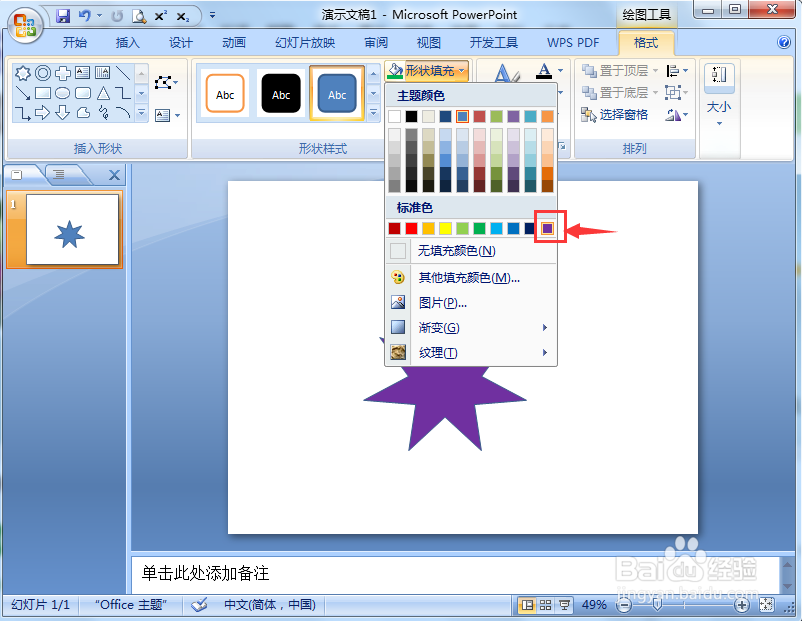
7、点击形状填充,选择需要的紫色;

如何在ppt中创建紫色渐变七角星

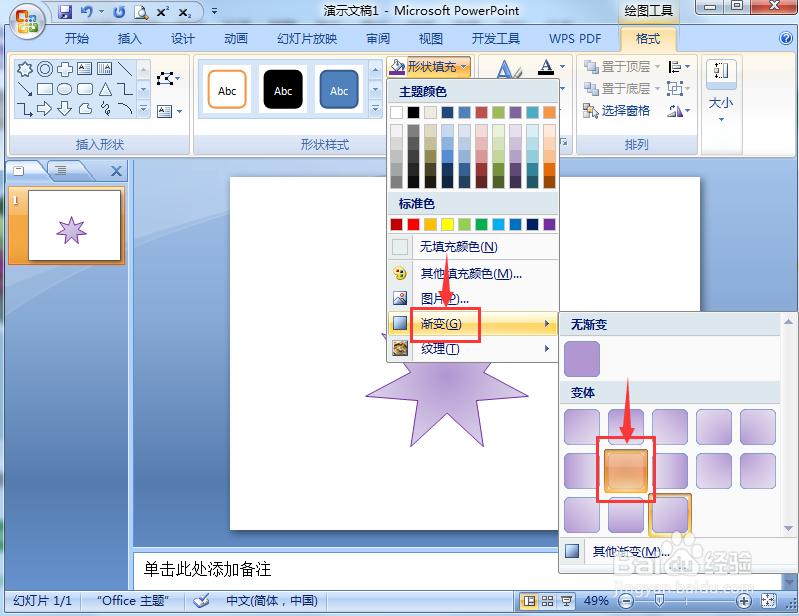
8、点击渐变,添加一种渐变样式;

如何在ppt中创建紫色渐变七角星

9、我们就在powerpoint2007中创建好了一个紫色渐变七角星。

如何在ppt中创建紫色渐变七角星
  • 在wps文字中创建绿色渐变八角星的方法
  • 怎样在Edraw Max中创建紫色渐变圆锥
  • 如何在ppt中创建红色十角星
  • 如何在ae中创建渐变背景
  • 如何在ppt中创建红色六角星
  • 热门搜索
    可乐鸡翅怎么做 中国民间为什么要吃腊八粥 箸怎么读 骨质增生怎么治疗呀 孕妇腰疼怎么回事 黄花菜的做法大全 讳怎么读 眼睛小怎么变大 舞蹈花儿为什么这样红 螃蟹为什么横着走