在wps文字中创建绿色渐变八角星的方法

 时间:2024-10-13 04:35:23

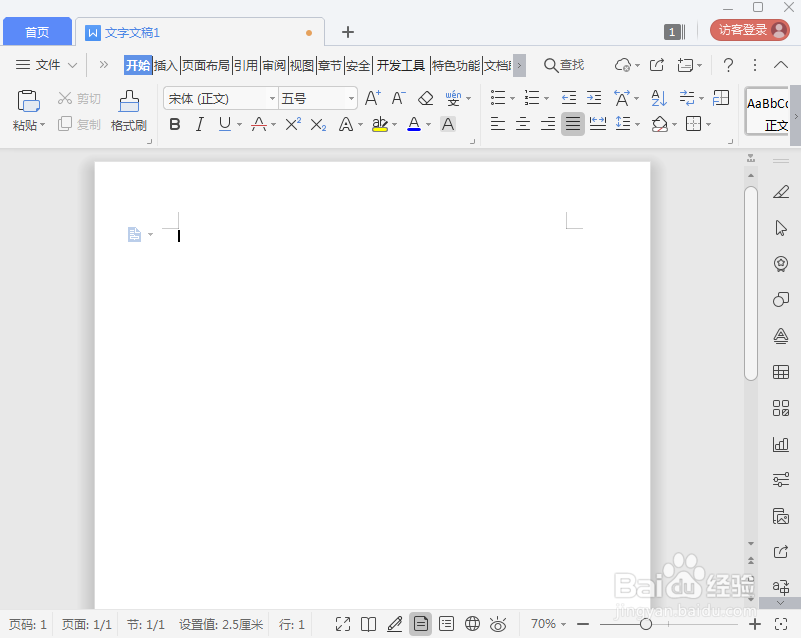
1、打开wps 2019,进入其主界面;
在wps文字中创建绿色渐变八角星的方法

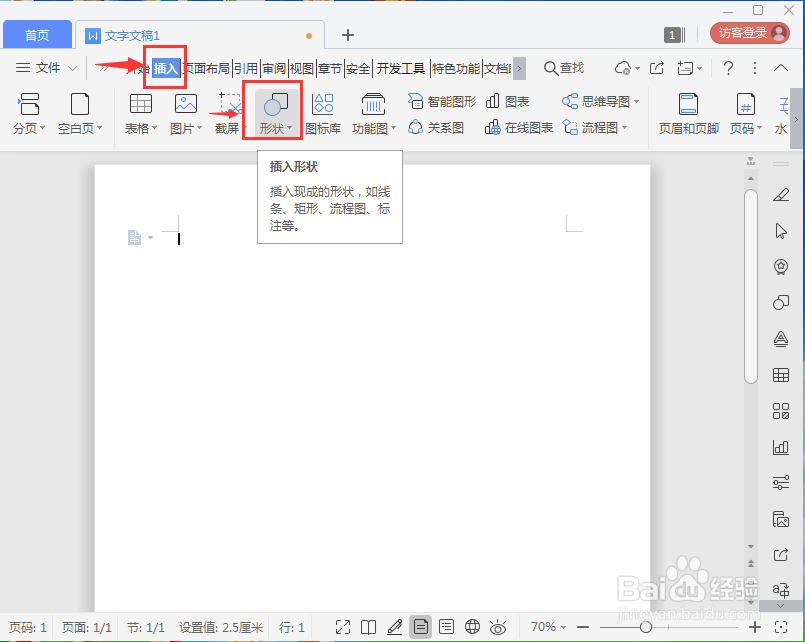
2、点击插入菜单,选择形状工具;

在wps文字中创建绿色渐变八角星的方法

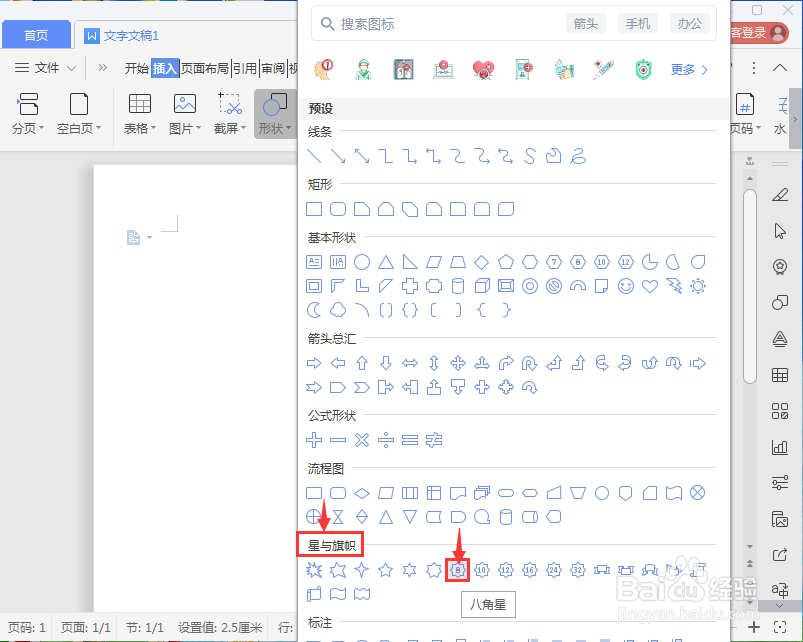
3、打开形状库,在星与旗帜类别找到并选中八角星;

在wps文字中创建绿色渐变八角星的方法

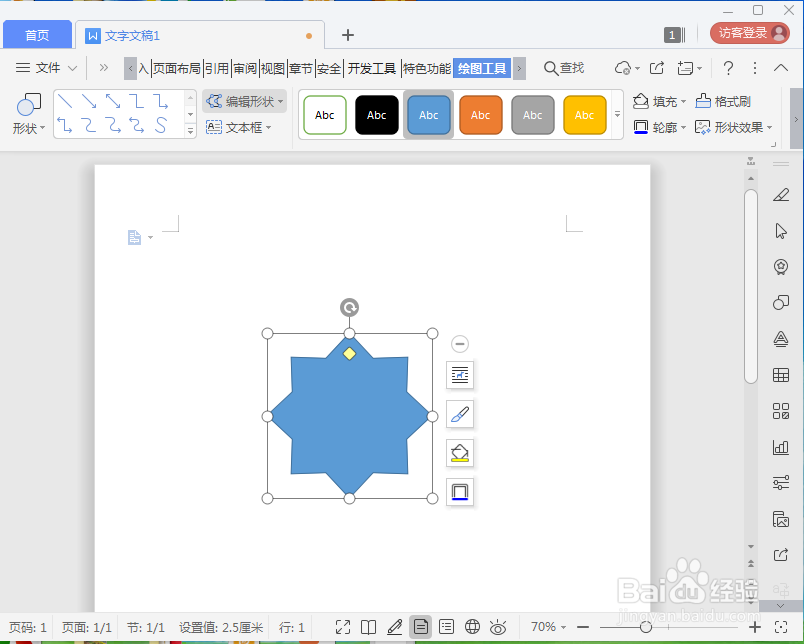
4、在空白的编辑页面点击鼠标左键,出现一个八角星;

在wps文字中创建绿色渐变八角星的方法

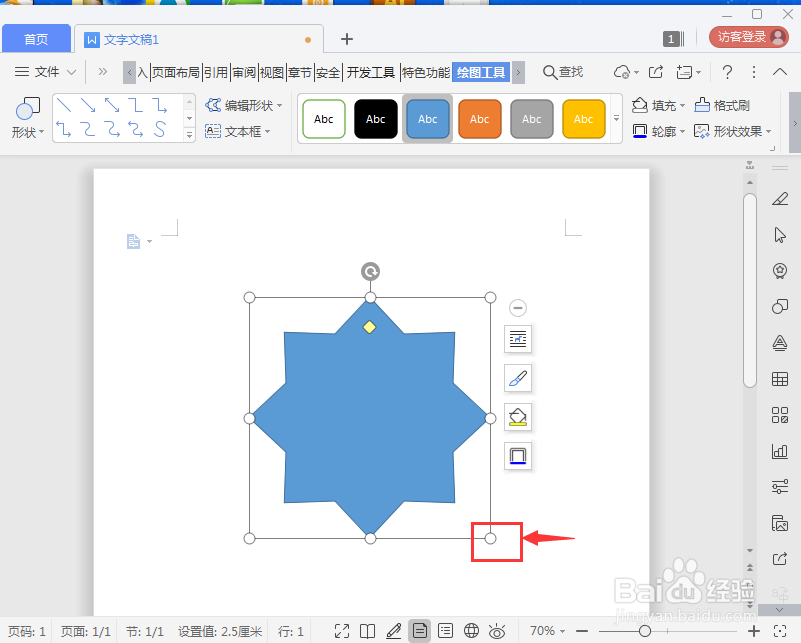
5、用鼠标拖动右下角的圆形,调整好八角星的大小;

在wps文字中创建绿色渐变八角星的方法

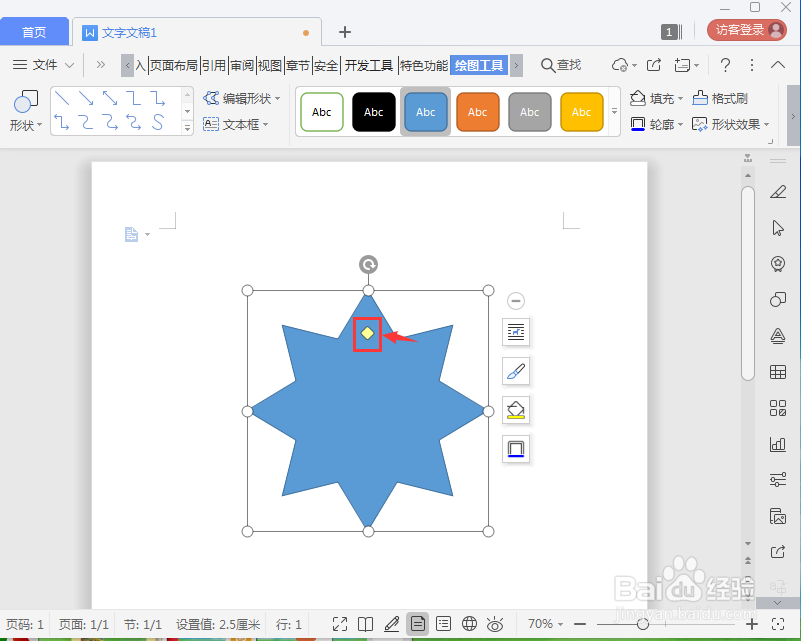
6、用鼠标拖动黄色的菱形,调整好八角星的角的大小;

在wps文字中创建绿色渐变八角星的方法

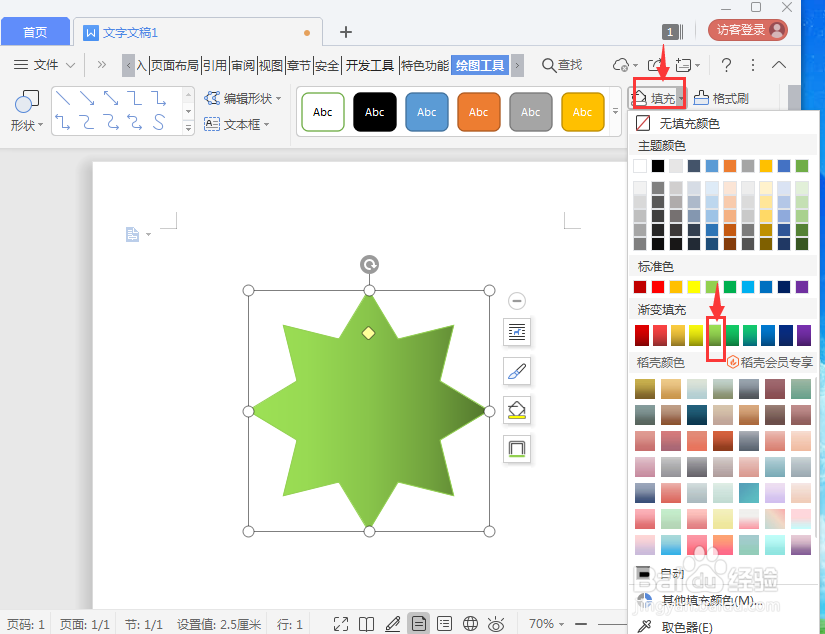
7、点击填充,选择绿色渐变色;

在wps文字中创建绿色渐变八角星的方法

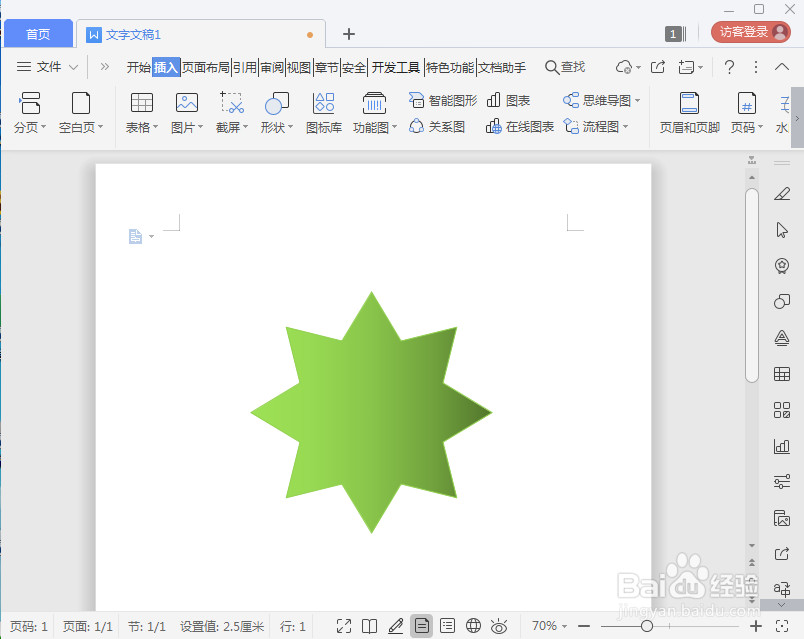
8、我们就在wps文字中创建好了一个绿色渐变八角星。

在wps文字中创建绿色渐变八角星的方法
  • 怎样在wps中创建蓝色渐变十六角星
  • 如何在wps文字中创建绿色渐变圆柱体
  • WPS幻灯片中如何置入渐变文字
  • 怎样在wps演示中创建绿色十六角星
  • wps文字如何设置渐变背景
  • 热门搜索
    移动人工服务怎么打 你怎么舍得让我的泪流向海 联想小新笔记本怎么样 旅游必备 金佛山旅游攻略 directx怎么用 痔疮不治疗会怎么样 济南 旅游 朱家尖旅游 春雨的特点