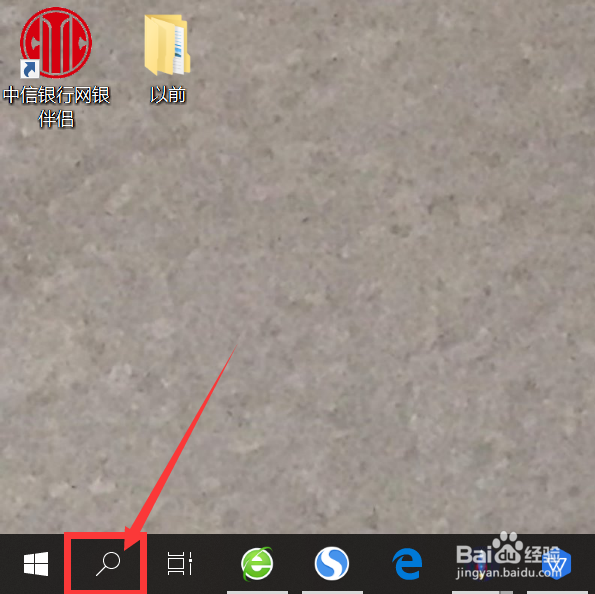
1、电脑打开仔细观察界面,找到左下角开始图标旁边的放大镜图标。鼠标左击点击它。
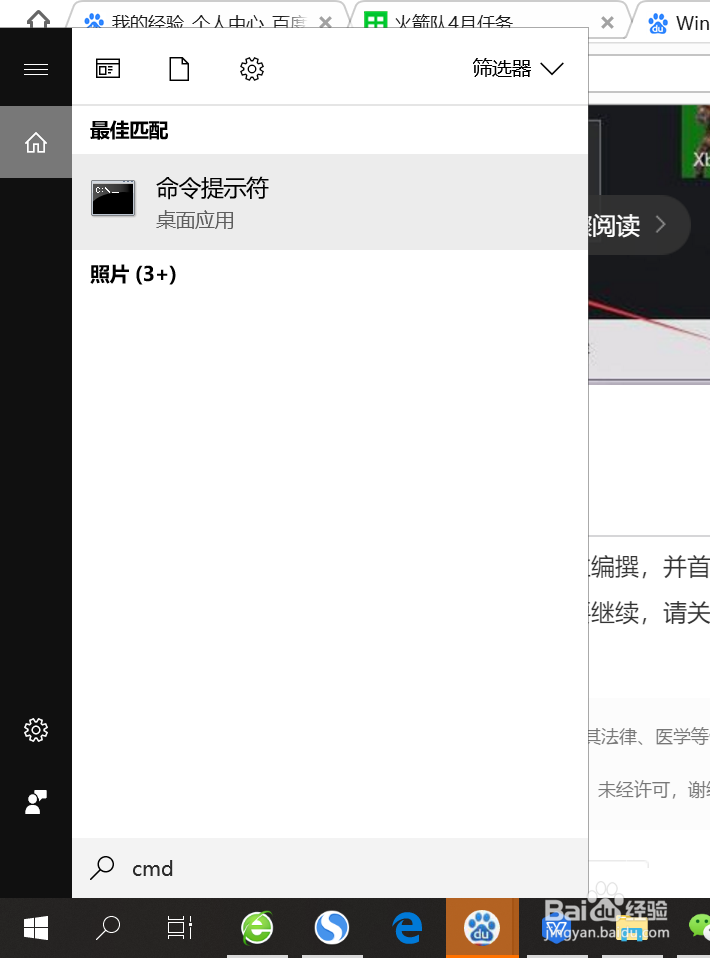
2、界面跳转,仔细观察界面,底部的输入框内输入CMD。
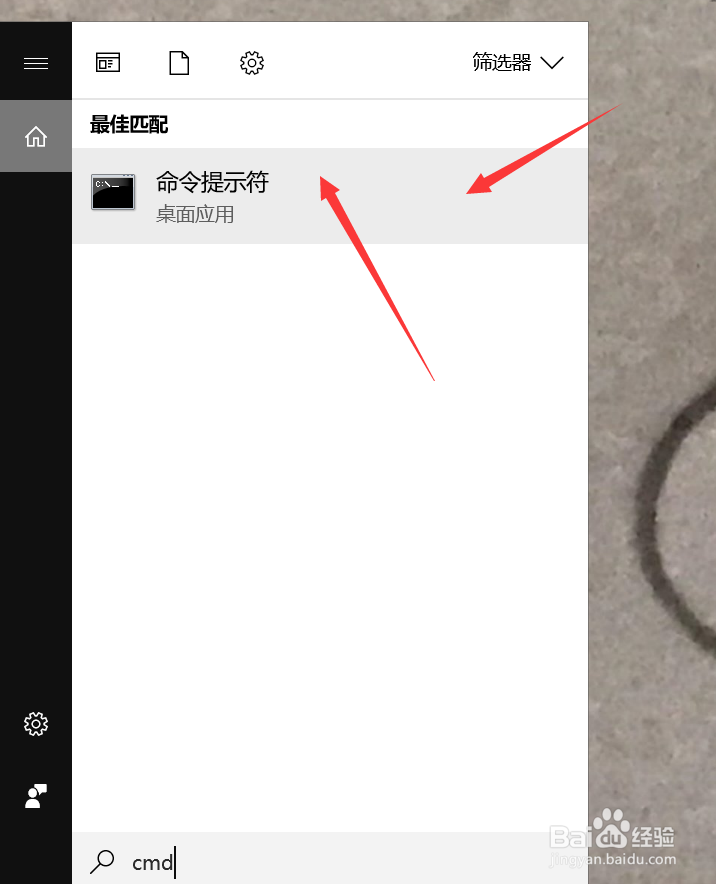
3、上面会跳出一个黑色的命令提示符,将光标放在上面,鼠标右击,选择以管理员身份运行。
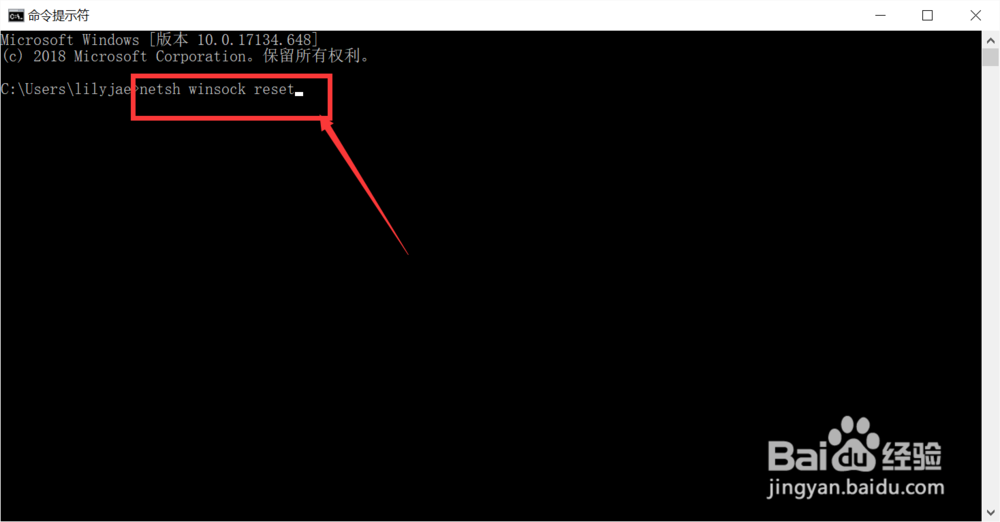
4、跳出操作栏,仔细观察界面,在最后面添加上netsh winsock reset,键盘上找到enter键,按下即可。
5、稍等片刻,系统跳出会提示已经成功重置winsock目录。

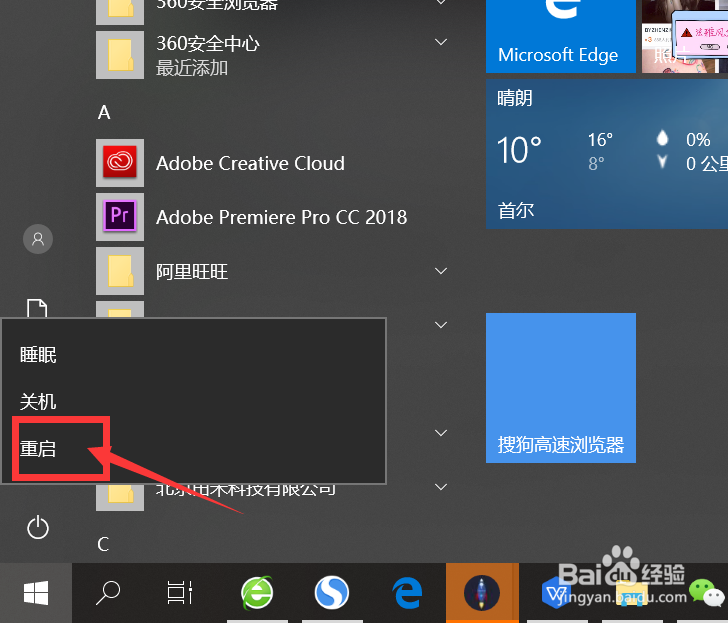
6、直接点击开始上的重启图标,让计算机重新启动。重启后的计算机就不会出现这个问题咯!
时间:2026-04-22 01:37:27
1、电脑打开仔细观察界面,找到左下角开始图标旁边的放大镜图标。鼠标左击点击它。
2、界面跳转,仔细观察界面,底部的输入框内输入CMD。
3、上面会跳出一个黑色的命令提示符,将光标放在上面,鼠标右击,选择以管理员身份运行。
4、跳出操作栏,仔细观察界面,在最后面添加上netsh winsock reset,键盘上找到enter键,按下即可。
5、稍等片刻,系统跳出会提示已经成功重置winsock目录。
6、直接点击开始上的重启图标,让计算机重新启动。重启后的计算机就不会出现这个问题咯!
