1、右击此电脑,选择【管理】。

2、打开计算机管理,依次展开【任务计划程序】【程序计划程序库】【micrsoft】【windwos】。
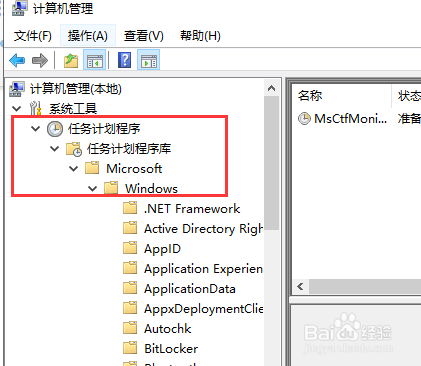
3、点击【TextServicesFramework】,选择右侧的【MsCtrMonitor项】,点击【禁用】即可,如果想要启用输入法可以通过同样的步骤进行。

1、点击桌面右下角的输入法图标,点击语言首选项。

2、弹出设置窗口,点击添加语言。
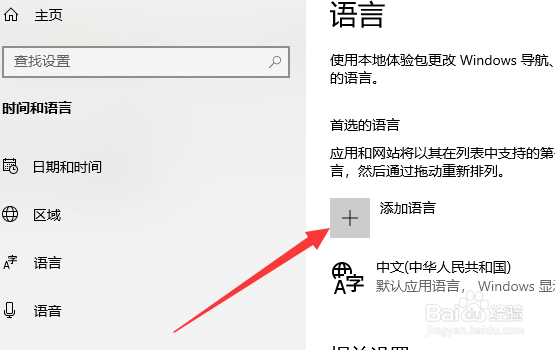
3、添加一个熟悉一点的英语。

4、玩游戏之前将其改为英语就可以啦。

时间:2026-05-01 00:51:41
1、右击此电脑,选择【管理】。
2、打开计算机管理,依次展开【任务计划程序】【程序计划程序库】【micrsoft】【windwos】。
3、点击【TextServicesFramework】,选择右侧的【MsCtrMonitor项】,点击【禁用】即可,如果想要启用输入法可以通过同样的步骤进行。
1、点击桌面右下角的输入法图标,点击语言首选项。
2、弹出设置窗口,点击添加语言。
3、添加一个熟悉一点的英语。
4、玩游戏之前将其改为英语就可以啦。
