如何运用Excel VBA中MsgBox的Buttons参数(一)

 时间:2026-02-13 17:18:38

1、点击“开发工具”,打开Visual Basic,添加模块和过程“test”。

如何运用Excel VBA中MsgBox的Buttons参数(一)

2、vbOKOnly:对应值为0,只显示“确定”按钮,即默认情况,而0也无需在参数中特意指明。

如何运用Excel VBA中MsgBox的Buttons参数(一)

3、vbOKCancel:对应值为1,同时显示“确定”和“取消”按钮。

如何运用Excel VBA中MsgBox的Buttons参数(一)

4、vbAbortRetryIgnore:对应值为2,同时显示“中止”、“重试”、“忽略”按钮。

如何运用Excel VBA中MsgBox的Buttons参数(一)

5、vbYesNoCancel:对应值为3,显示“是”、“否”、“取消”按钮。

如何运用Excel VBA中MsgBox的Buttons参数(一)

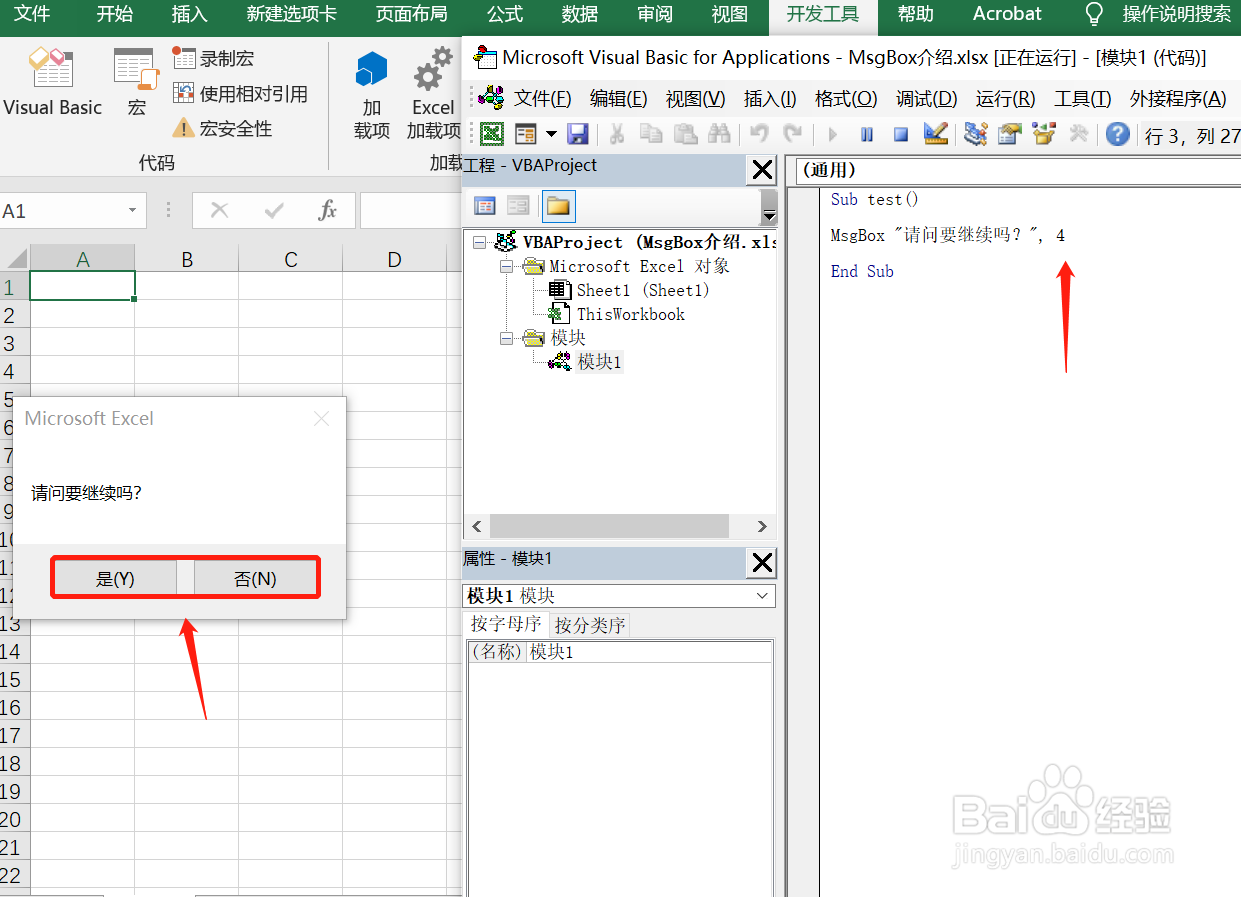
6、vbYesNo:对应值为4,显示“是”和“否”按钮。

如何运用Excel VBA中MsgBox的Buttons参数(一)

7、vbRetryCancel:对应值为5,显示“重试”和“取消”按钮。

如何运用Excel VBA中MsgBox的Buttons参数(一)

  • access数据库文档窗口设为选项卡式文档
  • Access怎样增减自定义快速访问工具栏?
  • Access设置单元格居中的方法
  • Access 2013默认网格线显示方式怎么设置水平
  • access怎样将表输出为excel文件
  • 热门搜索
    波士顿龙虾做法 芹菜的做法 多春鱼的做法 鼐怎么读 炖羊排的家常做法 白灼菜心的做法 耒怎么读 小炒牛肉的做法 second怎么读 怎么确认自己患仰郁症