access怎样将表输出为excel文件

 时间:2026-02-14 00:19:34

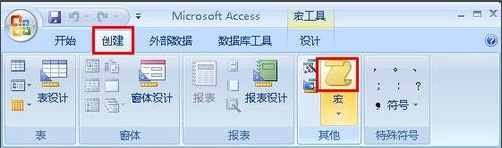
1、我们需要先打开一个access文档,接着需要在文档里面创建一个宏,在菜单栏上直接点击创建,然后选择宏。
access怎样将表输出为excel文件

2、创建了宏以后,打开宏编辑器,然后我们找到操作这一栏,在下拉列表中选择【output】。

access怎样将表输出为excel文件

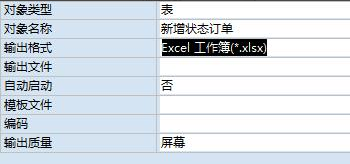
3、点击了上面的选项以后,接着在弹出的操作参数对话框中,输入参数,最后点击保存按钮。

access怎样将表输出为excel文件

access怎样将表输出为excel文件

4、点击保存以后,在弹出的另存为对话框中,需要输入宏的名字,然后点击确定。

access怎样将表输出为excel文件

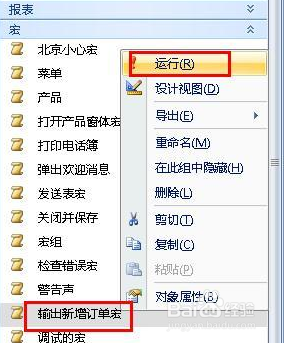
5、上面的步骤都操作完成后,在access对象中找到刚才建立的宏,右击选择运行。
access怎样将表输出为excel文件

6、最后在输出对话框中,选择一个位置,点击确定,这样该表格就会输出为excel文件。

access怎样将表输出为excel文件

1、在打开的access文档中,创建一个宏。

2、保存的时候,在另存为的对话框中输入宏的名字。

3、右击运行,选择保证的位置,就输出为Excel表格了。

  • Access设置单元格居中的方法
  • Access数据库中如何使用文本筛选工具
  • Access怎样增减自定义快速访问工具栏?
  • Access如何给字段添加有效性
  • access怎样自动创建分割窗体
  • 热门搜索
    法律讲堂生活版全集 如何缩小照片大小 生活用品图片 绿色生活 如何辞退员工 皮卡丘是什么意思 网店名字怎么取 如何取消开机密码 喜来健理疗床怎么样 如何预防红眼病