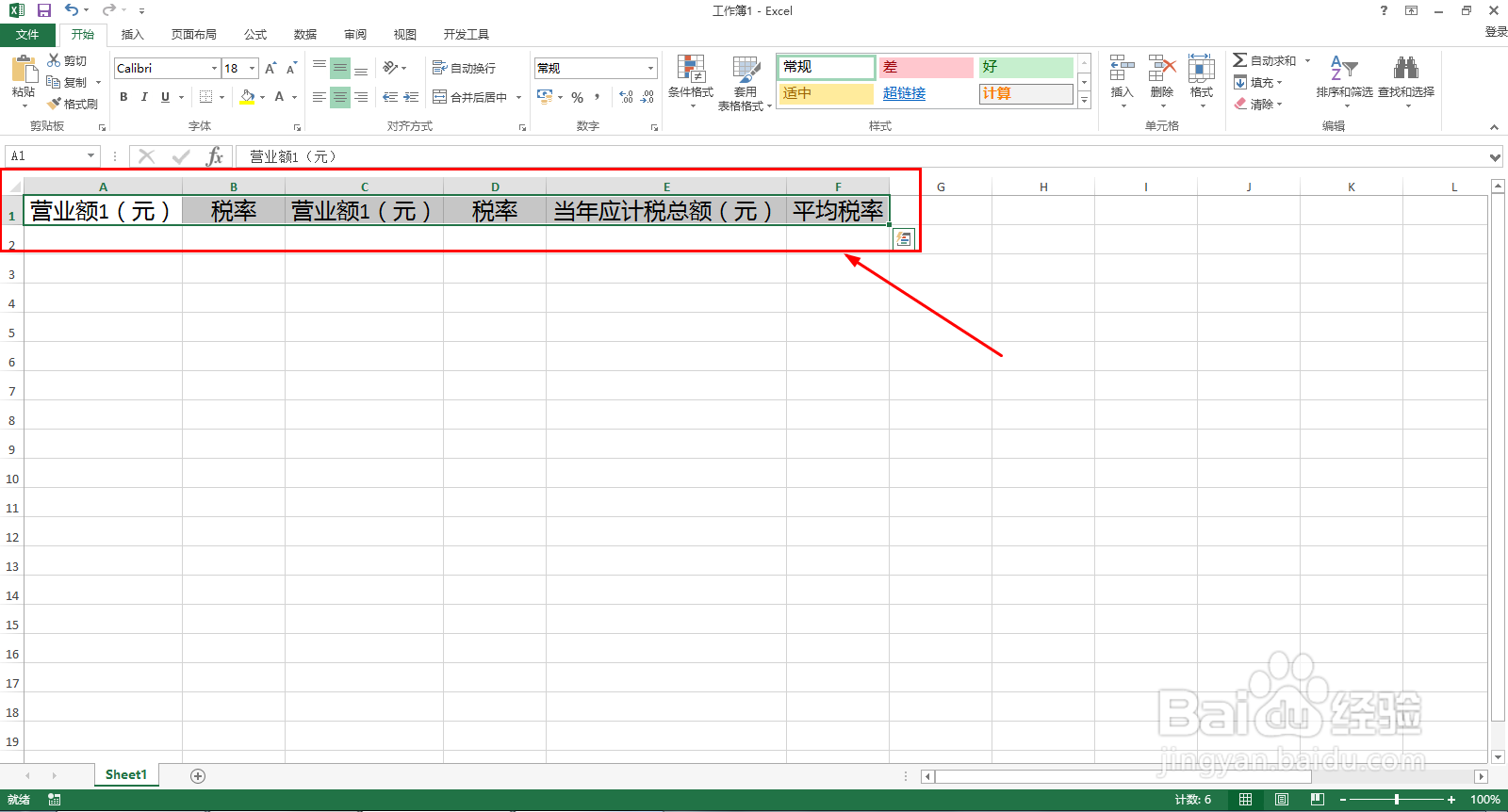
1、实例说明,一企业的营业额有两种,A1:F1分别输入:
营业额1(元)、税率、营业额2(元)、税率、当年应计税总额(元)、平均税率。
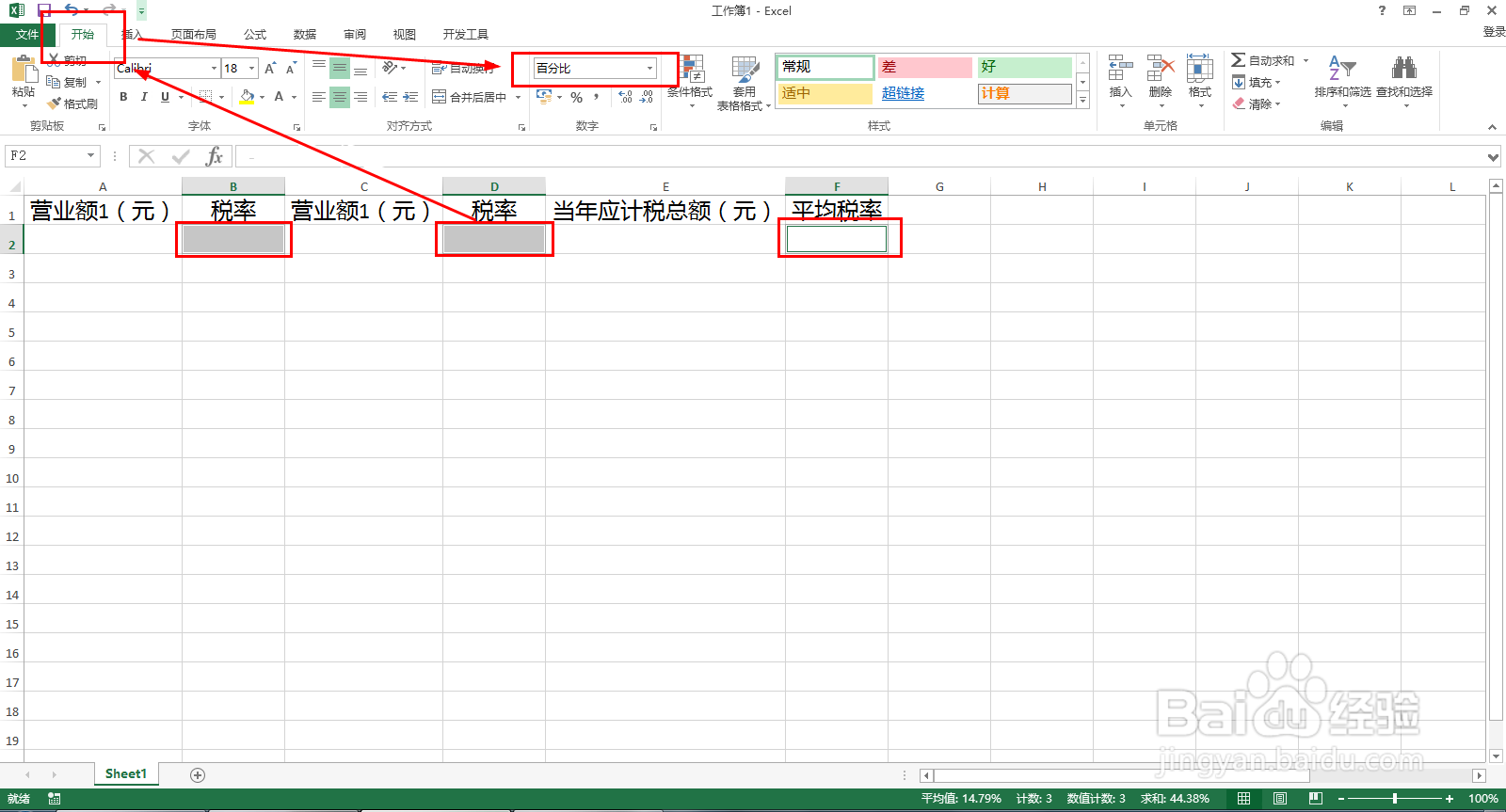
2、按Ctrl键分别选择B2、C2和F2单元格——开始——数字格式设置为“百分比”。
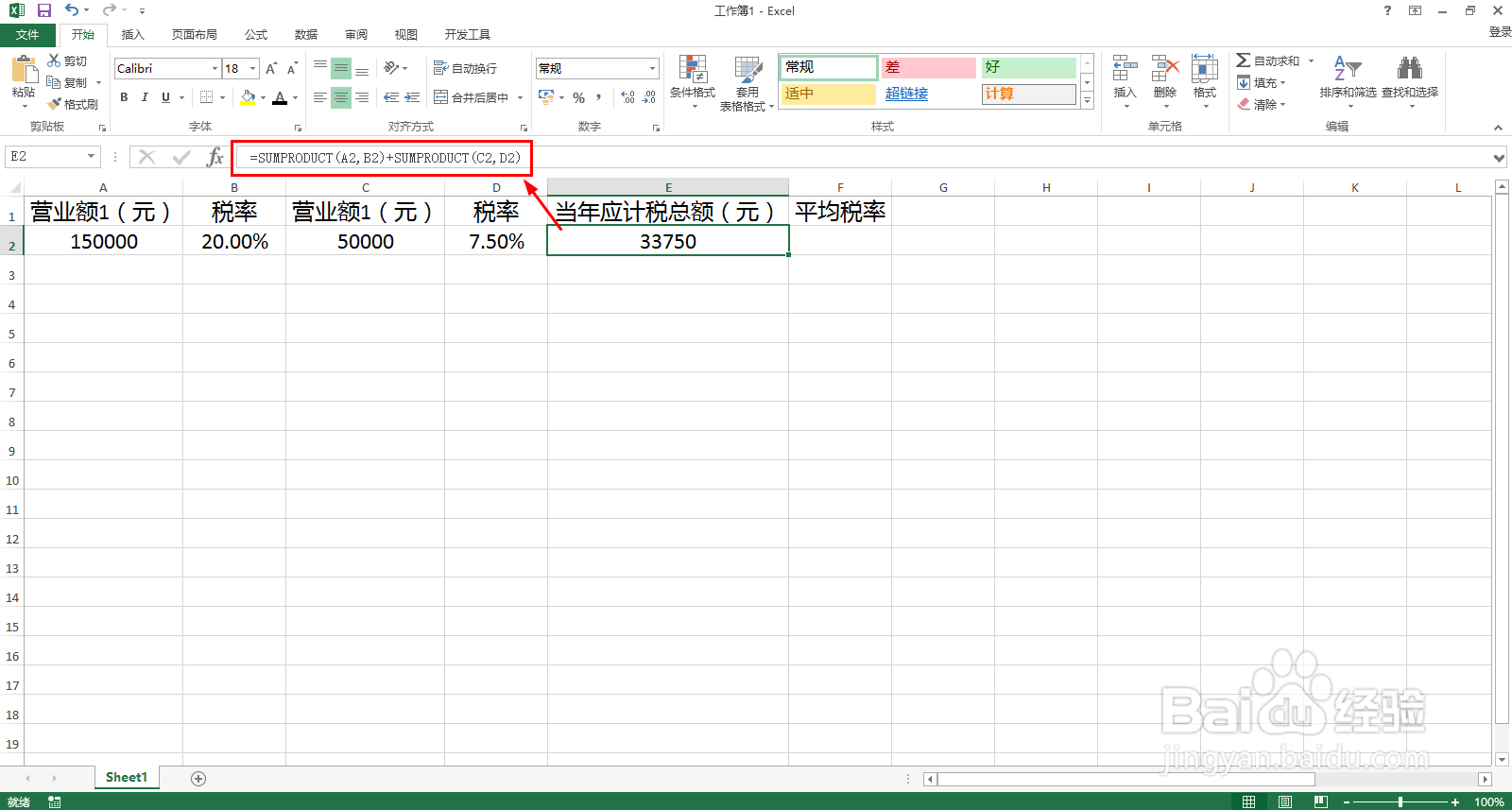
3、根据当年不同的营业额和税率,输入相关数据——在E2单元格输入公式计算应计税总额:=SUMPRODUCT(A2,B2)+SUMPRODUCT(C2,D2)——回车确定。
4、企业全部交完税后,企业的平均税率就是应计税额÷营业总额,F2输入以下公式并回车:=E2/SUM(A2,C2)。

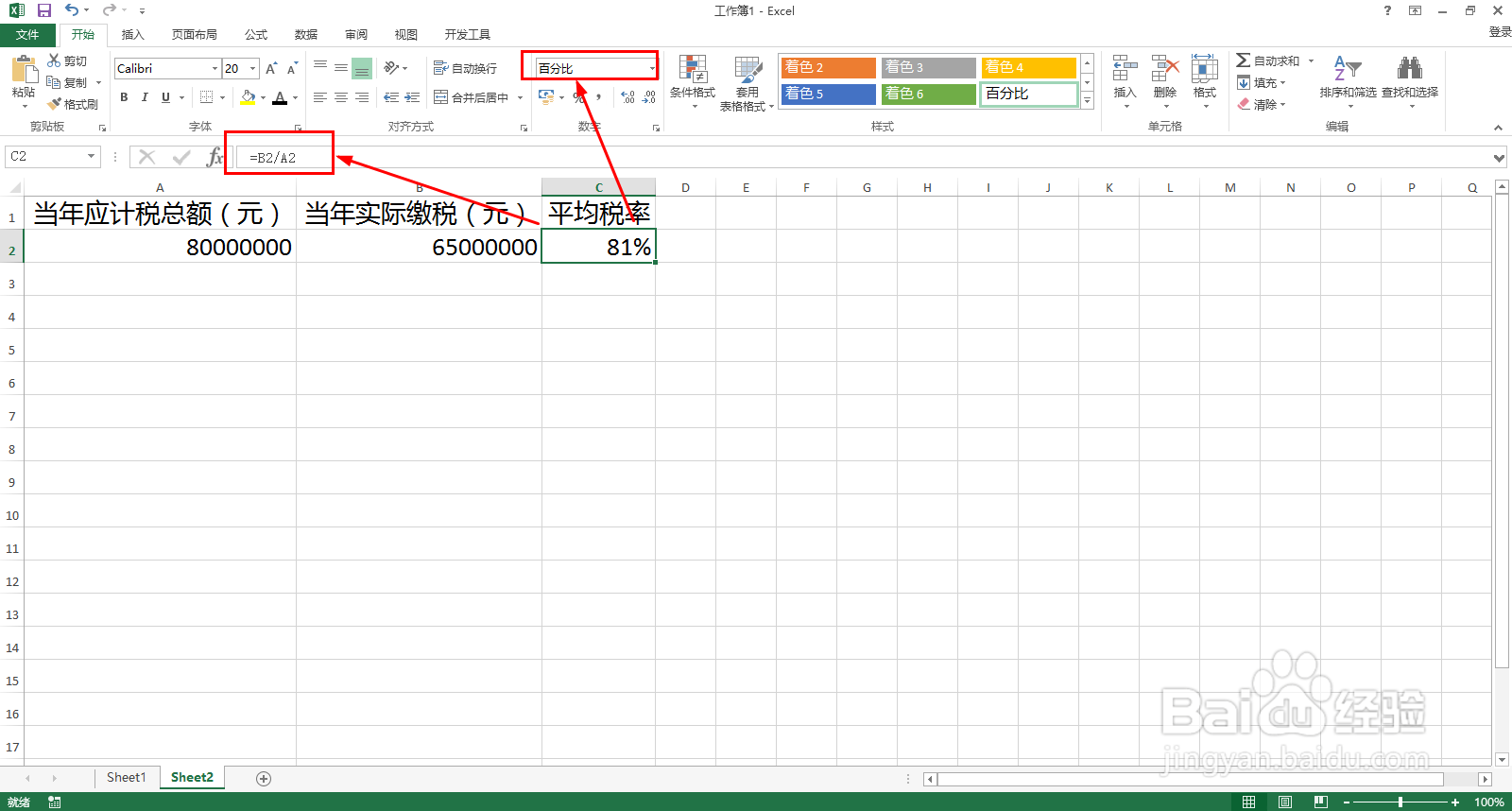
5、如果按财政税收收入来算,平均税率=当年实际缴税÷当年应计税总额,如图,C2单元格设置为百分比,输入公式:=B2/A2。