excel如何自动计算税额

 时间:2024-10-12 04:18:56

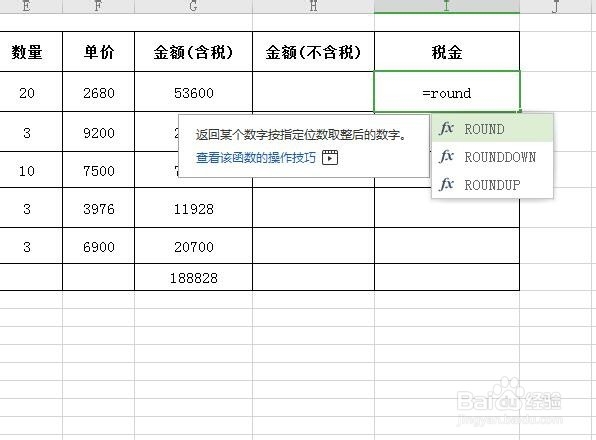
1、举个例子看图,根据下图G列的含税金额计算税金,保留两位小数,税率为17%

excel如何自动计算税额

2、选中I3单元格,在单元格中输入运算符号“=”,然后round()或者点击公式插入函数。在对话框中输入“ROUND”后点击【确定】按钮。

excel如何自动计算税额excel如何自动计算税额

3、然后在弹出对话框里用鼠标点击单元格G3,在对话框中输入公式“G3/1.17*0.17",将光标移动到下面,在对话框中输入“2”,保留两位小数,设置好参数后点击【确定】按钮。

excel如何自动计算税额

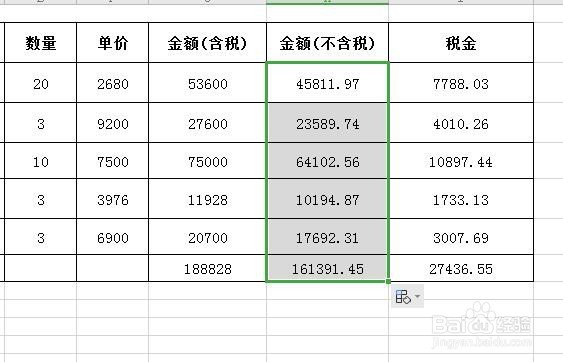
4、结果输出在I3单元格中,然后鼠标放到单元格的右下角出现黑色+号后双击单元格,让整列结果都显示出来。

excel如何自动计算税额

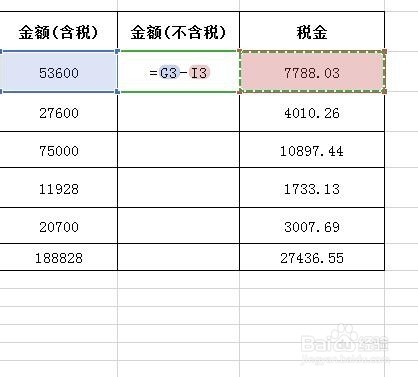
5、然后我们再把不含税的金额计算出来,用同样的方法整列输出,整个税额就计算完毕。
excel如何自动计算税额excel如何自动计算税额
  • 怎么用Excel最简单的公式计算个税
  • excel自动计算税额
  • excel如何设置计算税率
  • excel自动计算含税金额
  • EXCEL如何运用函数计算税金
  • 热门搜索
    excel怎么打分数 如何听课评课 股票如何开户 内蒙古 旅游 艺考培训哪里好 微博收藏在哪里 过生日发朋友圈的句子 如何写剧本 如何下载网页视频 如何发朋友圈