EXCEL如何运用函数计算税金

 时间:2026-02-14 03:36:15

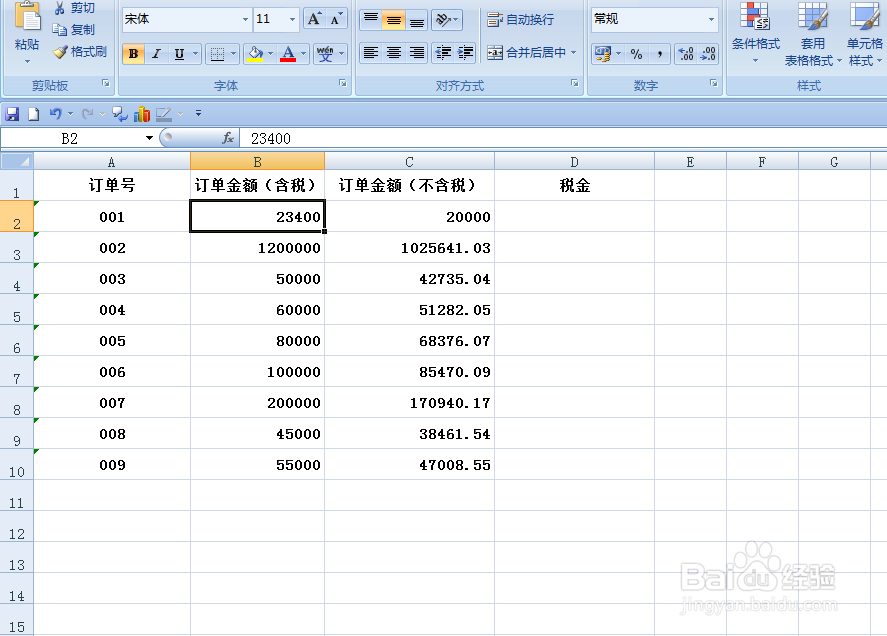
1、如下图,本例将根据B列的含税金额计算税金,保留两位小数,税率为百分之十七,结果在D列显示。
EXCEL如何运用函数计算税金

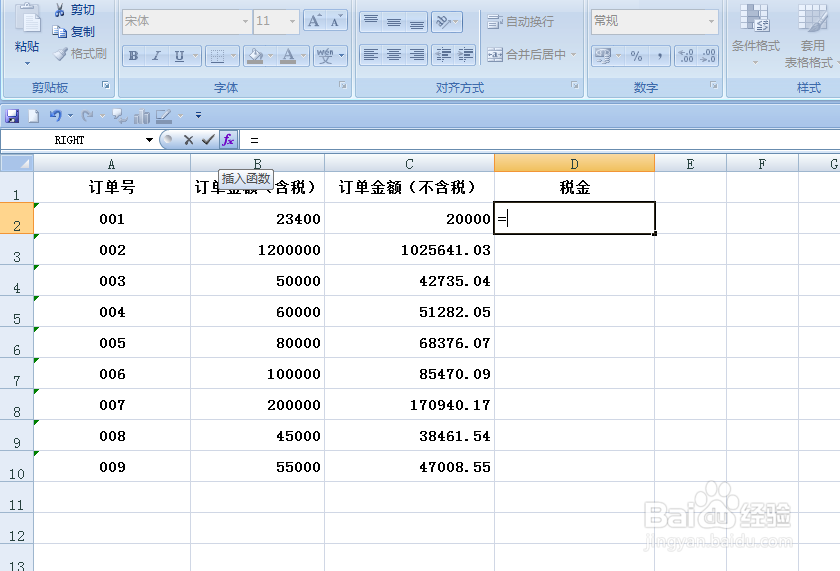
2、选中D2单元格,在单元格中输入运算符号“=”,然后点击【插入函数】按钮。
EXCEL如何运用函数计算税金

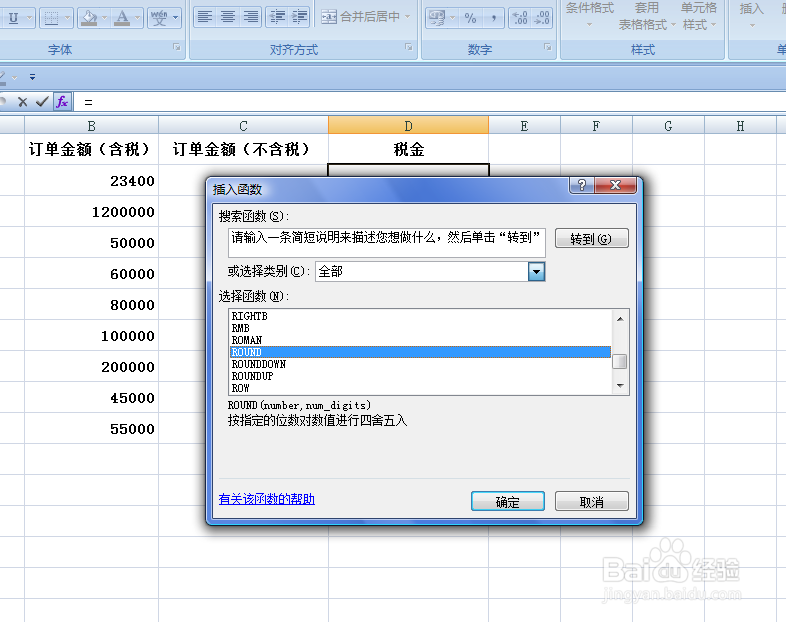
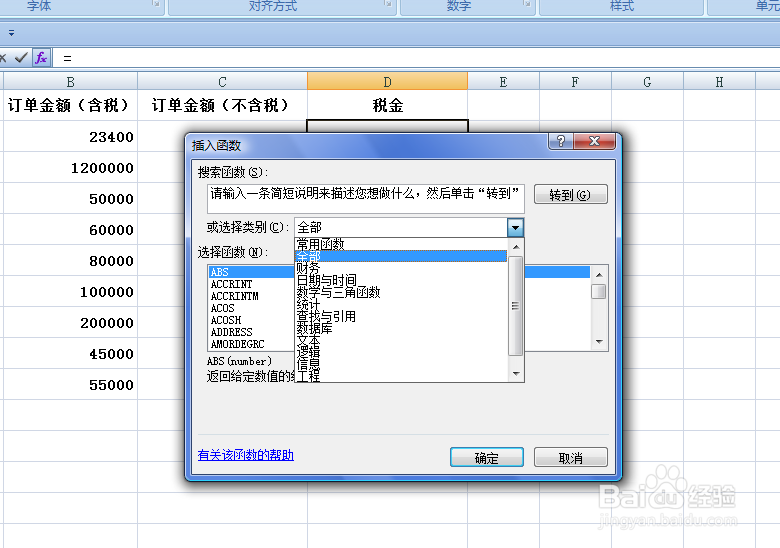
3、弹出【插入函数】对话框:

在“或选择类别”中选择“全部”选项;

在“选择函数”中选择函数“ROUND”,

选择好后点击【确定】按钮。
EXCEL如何运用函数计算税金

EXCEL如何运用函数计算税金

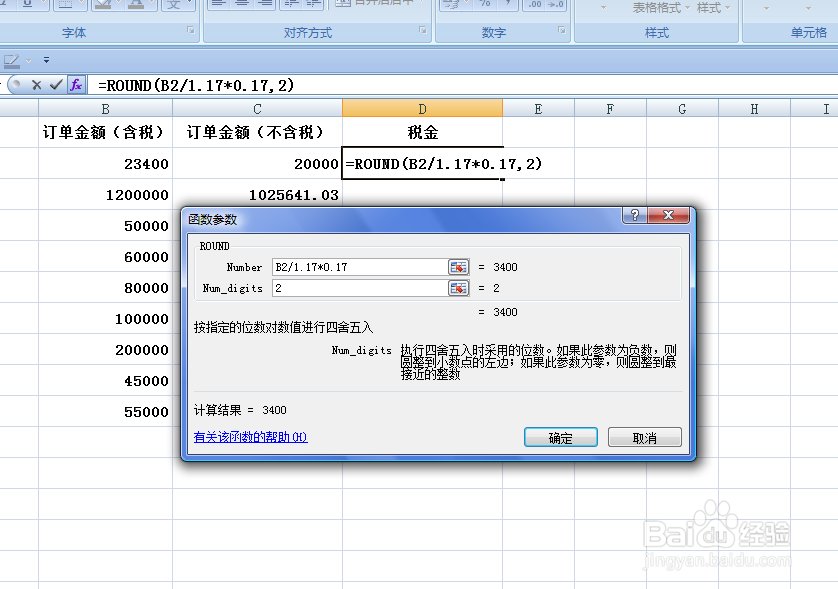
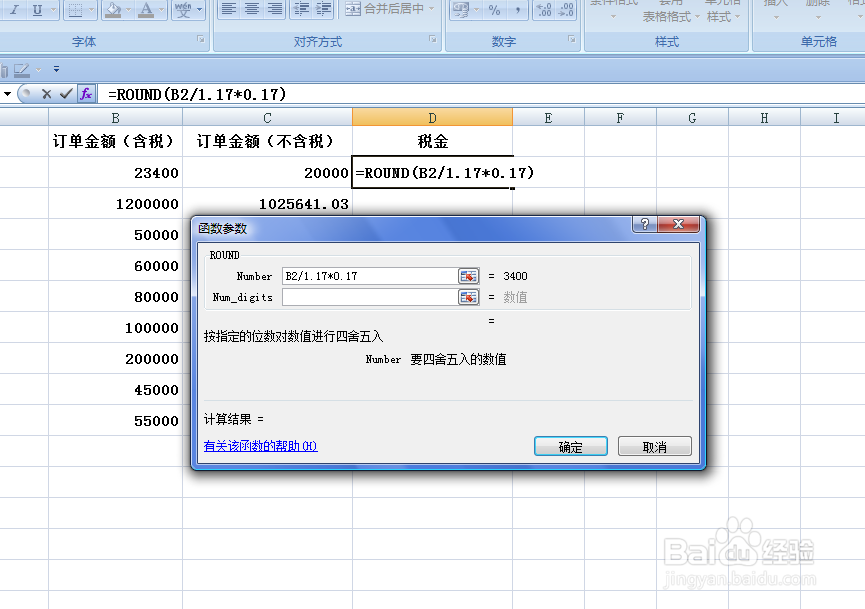
4、弹出【函数参数】对话框:

鼠标点击第一个参数后面的对话框,在对话框中输入公式“B2/1.17*0.17”;

将光标移动到第二个参数后面的对话框中,在对话框中输入“2”,表示保留两位小数,

参数设置好后点击【确定】按钮。
EXCEL如何运用函数计算税金

EXCEL如何运用函数计算税金

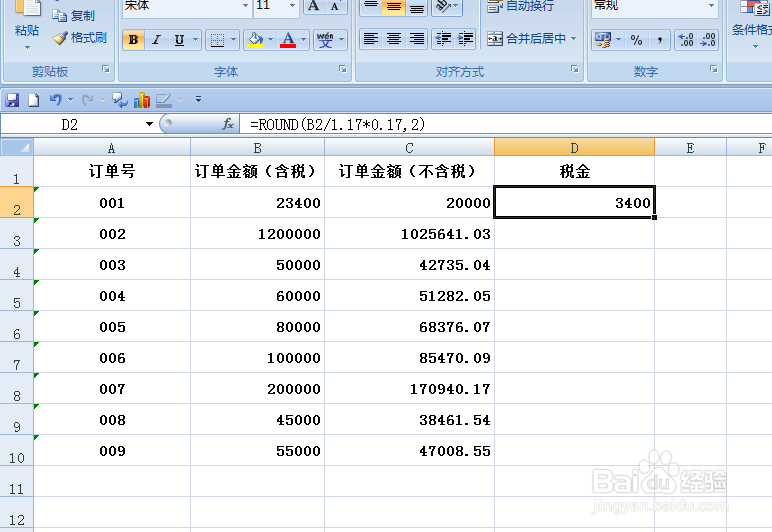
5、返回到工作表中,001号的订单金额的税金就计算出来了。

EXCEL如何运用函数计算税金

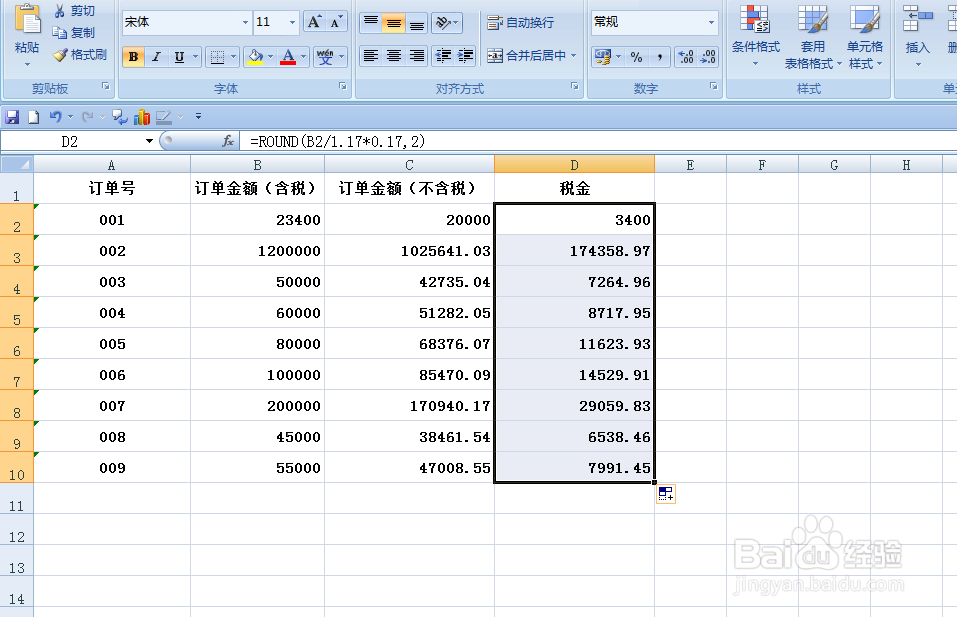
6、选中D2单元格,拖动鼠标左键,剩余的税金金额即可算出。

EXCEL如何运用函数计算税金

  • Excel表格怎么计算员工工资
  • 如何在excel中按照部门进行分类汇总
  • excel表格如何求总人数
  • excel实发工资怎么算
  • excel表格计算利润怎么操作
  • 热门搜索
    六角恐龙怎么分公母 枸杞泡水喝的功效 螺丝规格怎么看 微信如何群发消息 朋友圈推广一天30元 打印标题怎么设置 惠州哪里好玩 怎么看自己是否怀孕 电脑如何设置开机密码 音调怎么打