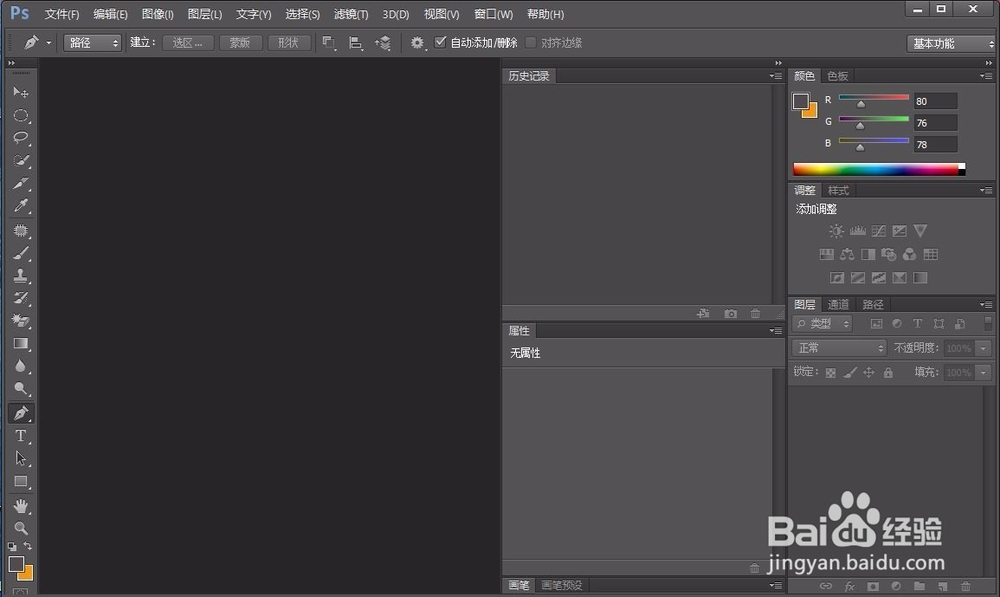
1、打开Photoshop CS6。
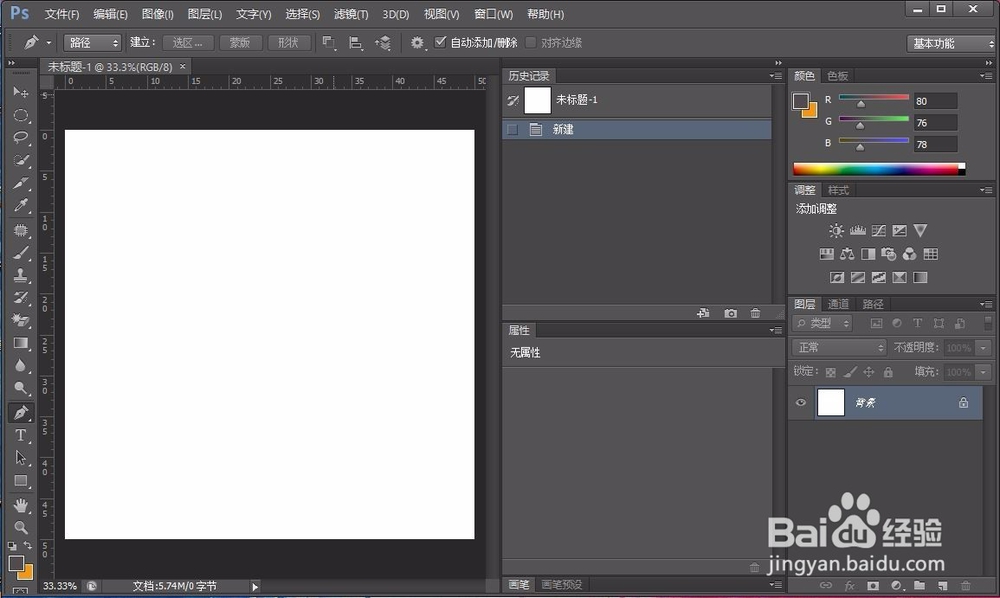
2、选择“文件”→“新建”。新建大小欠丽适宜的空白画布,我选择的是500*500mm大小。

3、打开选择进行抠图的图片,选择钢笔工具。

4、在合适的位置选择一个锚点,再选择一个锚点,点击鼠标左键,控制鼠标调肤宙伟整好位置,松开鼠标左键。点击Alt+鼠标左键,去掉一边的“小尾巴”欠常。

5、重新选择锚点,重复上面的步骤。最后将锚点闭合。将所选图拖拽至空白画布即可。

时间:2026-05-08 22:30:53
1、打开Photoshop CS6。
2、选择“文件”→“新建”。新建大小欠丽适宜的空白画布,我选择的是500*500mm大小。
3、打开选择进行抠图的图片,选择钢笔工具。
4、在合适的位置选择一个锚点,再选择一个锚点,点击鼠标左键,控制鼠标调肤宙伟整好位置,松开鼠标左键。点击Alt+鼠标左键,去掉一边的“小尾巴”欠常。
5、重新选择锚点,重复上面的步骤。最后将锚点闭合。将所选图拖拽至空白画布即可。
