怎样用ps(photoshop)简单的抠图

 时间:2024-10-13 11:14:37

1、打开ps软件,打开想要抠的图的图片(我提前把百度的图标抠出来放到这动漫的图片里作为教程的图了,下面示范怎么把百度图标给抠出来用)

怎样用ps(photoshop)简单的抠图

2、在ps左手工具栏上用鼠标右键点第四个然后跳出的框里鼠标左键选择“魔棒工具”

怎样用ps(photoshop)简单的抠图怎样用ps(photoshop)简单的抠图

3、选择完后将鼠标移到百度图标的周围点一下鼠标左键(注意别移到百度图标上点)然后会出现虚线将图标包住

怎样用ps(photoshop)简单的抠图

4、点击鼠标右键,点击“选择反向”

怎样用ps(photoshop)简单的抠图

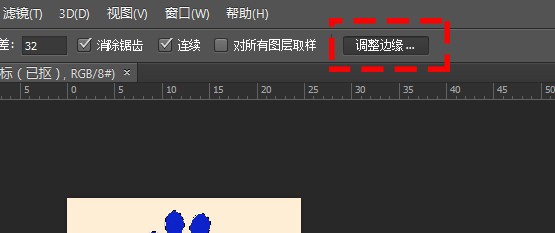
5、然后点击调整边缘按钮

怎样用ps(photoshop)简单的抠图

6、在下面"输出到"那选择“新建文档”

怎样用ps(photoshop)简单的抠图

7、这时图片已经被抠出来了且存在另一个文档里

怎样用ps(photoshop)简单的抠图

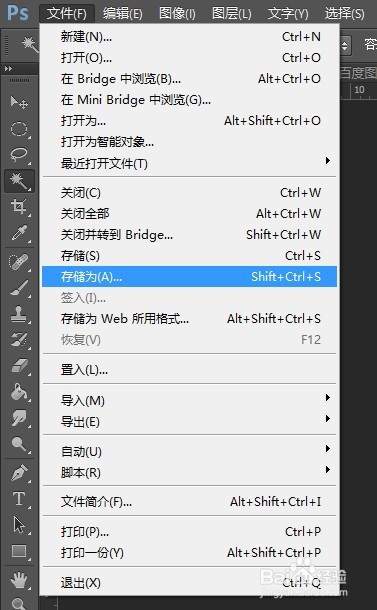
8、下面把这抠出来的图保存就行,保存成png格式,抠出来的这图可以直接拖到其他图片里,多种抠出来的图拼凑在一个图片里往往会有不一样的感觉(这方法只适用于动漫图片等边框明显的图片)
怎样用ps(photoshop)简单的抠图怎样用ps(photoshop)简单的抠图
  • ps怎样复制图层?介绍3种方法
  • Dreamweaver CS3图像应用与介绍
  • PS如何快速给产品添加纹理化效果
  • PS如何做重影图
  • PS如何使用色调均化
  • 热门搜索
    烙饼怎么做又软又好吃 乘法口诀表怎么背得快 冠能狗粮怎么样 怎么注册香港公司 桌面上的图标不见了怎么办 口腔溃疡怎么治疗 冷面汤怎么调 c盘满了怎么办 念珠菌感染怎么治疗 花呗怎么提额度