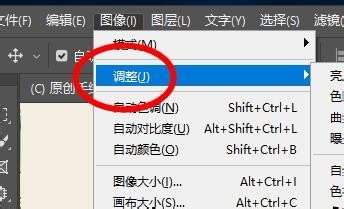
1、首先,我们点击图像按钮下方的调整按钮。
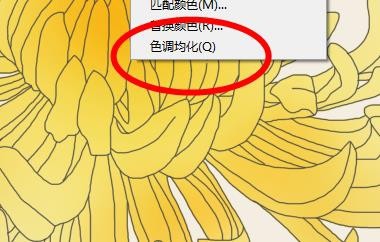
2、然后,我们就能在调整菜单中点击色调均化按钮。
3、此时,我们就能在这里看到色调均化的效果。

4、因此,我们还能在这里缩略图看到这样的效果。

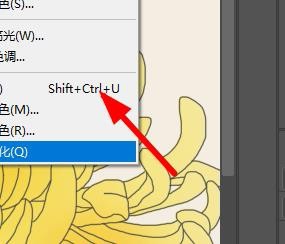
5、或者,你也可以按下快捷键快速打开色调均化。
6、最后,我们再设置好其他的效果后,我们可以点击确定按钮进行保存。

时间:2026-04-21 21:32:49
1、首先,我们点击图像按钮下方的调整按钮。
2、然后,我们就能在调整菜单中点击色调均化按钮。
3、此时,我们就能在这里看到色调均化的效果。
4、因此,我们还能在这里缩略图看到这样的效果。
5、或者,你也可以按下快捷键快速打开色调均化。
6、最后,我们再设置好其他的效果后,我们可以点击确定按钮进行保存。
